Cách điền và ký hợp đồng PDF trong 5 phút, không cần máy in
Tình huống thật: khách hàng hoặc nhà tuyển dụng gửi hợp đồng dạng PDF qua email, yêu cầu bạn điền thông tin, ký tên và gửi lại ngay trong ngày. Đây là cách làm trọn vẹn việc đó ngay trên laptop trong khoảng 5 phút — không cần máy in, không cần máy scan, không cần cài app.
Tình huống
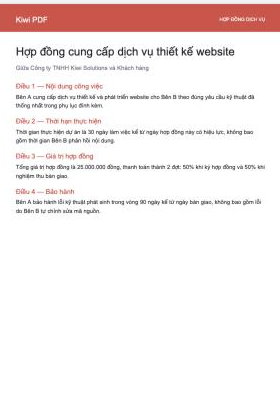
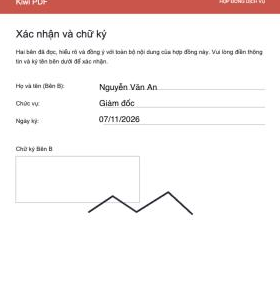
Ví dụ dưới đây dùng một Hợp đồng dịch vụ thiết kế website thật, dài 2 trang — điều khoản hợp đồng ở trang 1, và mục xác nhận ở trang 2 với các dòng trống để điền họ tên, chức vụ, ngày ký và một khung chữ ký. Đây chính xác là dạng hợp đồng mà freelancer, nhân viên và khách hàng nhận được hằng ngày: in ra, ký bằng bút, rồi scan lại nghĩa là phải tìm được một chiếc máy in — thứ không phải ai cũng có sẵn ở nhà.
Bước 1 — Mở hợp đồng PDF
Vào trình sửa Kiwi PDF trên web rồi kéo thả file PDF nhận được qua email vào màn hình chính, hoặc bấm Choose file from computer. File ở nguyên trong trình duyệt của bạn — không có gì bị tải lên đâu cả chỉ để mở file.
Bước 2 — Điền thông tin của bạn
Chuyển sang tab Điền & Ký rồi chọn công cụ Văn bản. Bấm vào từng dòng trống — họ tên, chức vụ, ngày ký — rồi gõ trực tiếp. Hộp văn bản nằm gọn ngay trên dòng kẻ, giống hệt viết tay, chỉ khác là luôn rõ ràng dễ đọc và bạn di chuyển/chỉnh cỡ được nếu đặt hơi lệch.

Bước 3 — Ký tên vào hợp đồng
Chọn công cụ Chữ ký. Bạn vẽ chữ ký bằng chuột/trackpad, gõ tên theo kiểu chữ viết tay, hoặc tải lên ảnh chữ ký có sẵn — Kiwi PDF nhớ luôn chữ ký đó trong trình duyệt nên lần sau ký hợp đồng khác không cần vẽ lại. Kéo chữ ký vào khung ký tên rồi chỉnh cỡ nếu cần.
Bước 4 — Lưu lại và gửi đi
Bấm Lưu, sau đó đính kèm file vào email trả lời hoặc chia sẻ thẳng từ trình sửa. Thông tin đã điền và chữ ký được nhúng ngay vào file PDF, nên bên nhận thấy đúng những gì bạn thấy — họ cũng không cần phần mềm đặc biệt gì để mở.
Mẹo ký hợp đồng online
- Lưu chữ ký một lần — nó ở sẵn trong trình duyệt, lần sau chỉ việc thả vào hợp đồng mới.
- Chỉnh cỡ hộp văn bản khớp độ dài dòng kẻ để thông tin không tràn sang trường bên cạnh.
- Luôn đọc lại trang đã điền trước khi lưu — lỗi chính tả ở ngày tháng hay chức vụ rất dễ bị bỏ sót khi trang đã trông "đã ký xong".
Mở trình sửa và ký ngay trên PDF của bạn →