Cách gộp báo giá, hợp đồng, CV thành một file PDF trước khi gửi khách
Tình huống thật: bạn cần gửi cho khách hàng một bộ hồ sơ gồm báo giá, hợp đồng và hồ sơ năng lực công ty — ba file PDF riêng lẻ. Gửi 3 đính kèm trong một email trông thiếu chuyên nghiệp; gộp lại thành một file PDF duy nhất theo đúng thứ tự thì gọn gàng và dễ theo dõi hơn hẳn.
Tình huống
Ví dụ dưới đây dùng đúng 3 file PDF thật mà một freelancer hoặc công ty nhỏ hay gửi cho khách: Báo giá (banner xanh dương), Hợp đồng (banner đỏ), và Hồ sơ năng lực (banner xanh lá). Mỗi file đang nằm riêng trong mục "Tài liệu của tôi".
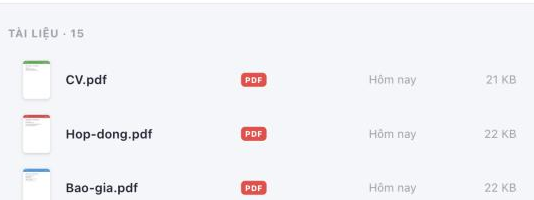
Bước 1 — Mở file đầu tiên theo đúng thứ tự mong muốn
Vào trình sửa Kiwi PDF trên web, mở file sẽ đứng đầu tiên trong hồ sơ cuối cùng — ở đây là file Báo giá. Việc này quan trọng vì các file thêm sau sẽ nối tiếp theo sau trang hiện có.
Bước 2 — Mở Quản lý trang và thêm từng file còn lại
Bấm Quản lý ở góc dưới bên trái để mở "Quản lý trang", rồi chọn Thêm trang › Từ PDF khác…. Chọn file Hợp đồng để chèn nối tiếp, sau đó lặp lại một lần nữa cho file Hồ sơ năng lực. Mỗi lần thêm, toàn bộ trang của file đó được nối vào cuối tài liệu hiện tại.
Bước 3 — Kiểm tra lại thứ tự trang
Trong "Quản lý trang", bạn thấy toàn bộ các trang theo thứ tự — kéo thả thumbnail nếu cần đổi chỗ. Dưới đây là kết quả sau khi gộp xong 3 file: trang 1 vẫn là Báo giá, trang 2 là Hợp đồng, trang 3 là Hồ sơ năng lực, đúng như dự định.
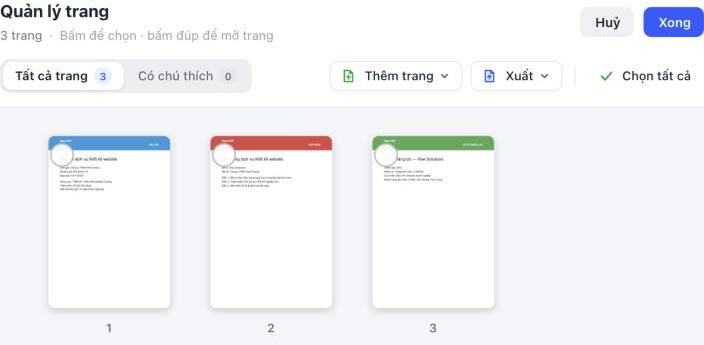
Bước 4 — Lưu lại và gửi khách
Bấm Xong để đóng Quản lý trang, rồi bấm Lưu. Giờ bạn chỉ cần đính kèm đúng một file PDF duy nhất trong email gửi khách, thay vì ba file rời rạc dễ gây nhầm lẫn thứ tự đọc.
Mẹo gộp hồ sơ chuyên nghiệp
- Đặt tên file gộp rõ ràng (vd "Hồ sơ gửi khách - Công ty ABC.pdf") thay vì giữ nguyên tên file báo giá gốc.
- Luôn mở lại và lướt qua toàn bộ các trang sau khi gộp — dễ phát hiện nếu lỡ thêm nhầm file hoặc sai thứ tự.
- Nếu một trong các file quá nặng (do ảnh scan độ phân giải cao), nén trước khi gộp để email không bị chặn vì vượt dung lượng.
Mở trình sửa và gộp hồ sơ của bạn →