Cách che (redact) thông tin nhạy cảm trong PDF trước khi nộp bản công khai
Tình huống thật: bạn sắp đăng đơn đăng ký thực tập lên bảng tin công khai hoặc cổng thông tin, nhưng trên đó vẫn còn nguyên số CCCD và số tài khoản ngân hàng. Chỉ tô đen bằng hình chữ nhật là chưa đủ — chữ vẫn còn bên dưới, vẫn chọn và copy được. Công cụ Bôi đen của Kiwi PDF thực sự xoá bỏ nó.
Tình huống
Ví dụ dưới đây là một đơn đăng ký thực tập 1 trang gồm họ tên, ngày sinh, địa chỉ, số điện thoại — và hai mục không bao giờ được công khai: số CCCD và số tài khoản nhận lương. Phần ghi chú cuối trang còn nhắc rằng chính bản này sẽ được đăng công khai.
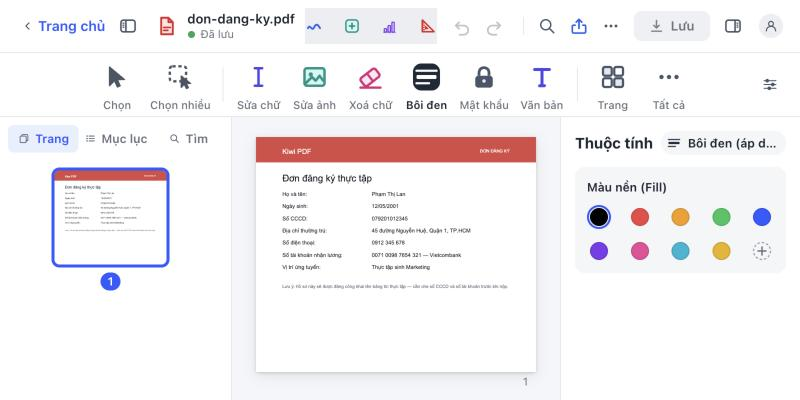
Bước 1 — Mở đơn trong trình duyệt
Vào trình sửa web Kiwi PDF và kéo file PDF vào màn hình Trang chủ, hoặc nhấn Chọn tệp từ máy tính.
Bước 2 — Chọn công cụ Bôi đen
Mở danh sách Tất cả công cụ, gõ "Bôi đen" vào ô tìm kiếm — công cụ nằm trong nhóm Chỉnh sửa. Bôi đen là công cụ Premium — đây là cách duy nhất trong Kiwi PDF xoá vĩnh viễn nội dung, thay vì chỉ che nó về mặt hiển thị.
Bước 3 — Kéo ô đen phủ lên từng mục nhạy cảm
Khi công cụ Bôi đen đang bật, kéo một ô hình chữ nhật màu đen phủ trực tiếp lên số CCCD, rồi một ô khác phủ lên số tài khoản nhận lương. Bạn có thể chỉnh lại kích thước hoặc vẽ lại ô bất cứ lúc nào trước khi lưu — ở bước này chưa có gì bị xoá cả.
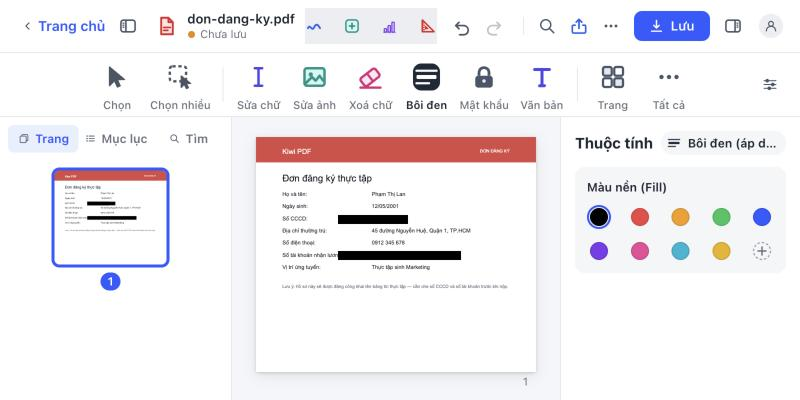
Bước 4 — Lưu và áp dụng vĩnh viễn
Nhấn Lưu. Kiwi PDF hiện cảnh báo rõ ràng: "Trang có vùng bôi đen sẽ được làm phẳng thành ảnh. Nội dung bên dưới bị xoá vĩnh viễn, không thể khôi phục." Nhấn Áp dụng & Lưu để xác nhận — hoặc Bỏ vùng bôi đen nếu muốn chỉnh sửa tiếp.
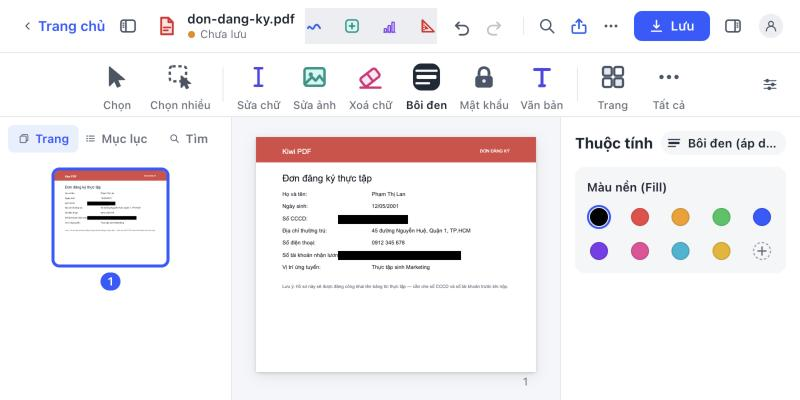
Giờ file này đã an toàn để in, photo hoặc tải lên cổng thông tin công khai — không còn lớp chữ nào để copy hay trích xuất ra từ dưới ô đen.
Mẹo bôi đen đúng cách
- Kiểm tra kỹ từng ô đã phủ kín hết chữ nhạy cảm chưa — ô hơi nhỏ, hở một ký tự, là coi như vô nghĩa.
- Bôi đen trên bản sao của file, đừng làm trên bản gốc duy nhất — thao tác này vĩnh viễn, hộp thoại xác nhận đã cảnh báo rất rõ.
- Đừng nhầm bôi đen với tô sáng/vẽ hình chữ nhật từ nhóm Đánh dấu: những công cụ đó chỉ đè lên trên chữ chứ không xoá — chỉ công cụ Bôi đen riêng mới làm phẳng trang thành ảnh.
Mở trình sửa và bôi đen PDF ngay →