Cách đặt mật khẩu cho hoá đơn PDF trước khi gửi qua Zalo/email
Tình huống thật: bạn bán hàng online, xuất hoá đơn PDF kèm số tài khoản ngân hàng để khách chuyển khoản, rồi gửi qua Zalo hoặc email. Nếu gửi nhầm người hoặc tài khoản bị xem trộm, thông tin tài khoản ngân hàng của bạn lộ ra ngay. Đặt mật khẩu cho file chỉ mất vài giây và chặn được rủi ro này.
Tình huống
Ví dụ dưới đây dùng một hoá đơn bán hàng thật — có bảng chi tiết sản phẩm, tổng tiền, và mục "Thông tin chuyển khoản" ghi rõ tên ngân hàng, chủ tài khoản, số tài khoản. Đây chính xác là loại hoá đơn các shop online hay gửi khách mỗi ngày.
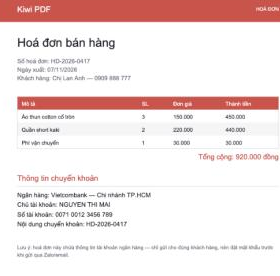
Bước 1 — Mở hoá đơn trong trình duyệt
Vào trình sửa Kiwi PDF trên web rồi kéo thả file hoá đơn vào màn hình chính, hoặc bấm Choose file from computer.
Bước 2 — Mở hộp thoại Bảo vệ
Bấm vào nút ••• trên thanh công cụ, chọn Bảo vệ. Hộp thoại "Đặt mật khẩu" hiện ra, giải thích rõ: tài liệu sẽ được mã hoá khi lưu và yêu cầu đúng mật khẩu này mỗi lần mở lại.
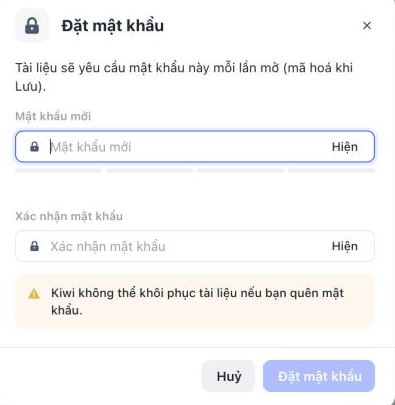
Bước 3 — Gõ mật khẩu đủ mạnh
Gõ mật khẩu vào ô Mật khẩu mới — Kiwi PDF hiện ngay thanh đánh giá độ mạnh (Yếu / Trung bình / Mạnh) để bạn biết mật khẩu có đủ an toàn không. Gõ lại đúng mật khẩu đó vào ô Xác nhận mật khẩu, rồi bấm Đặt mật khẩu.
Bước 4 — Lưu file và gửi mật khẩu riêng
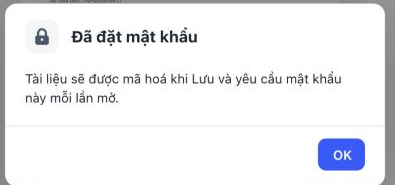
Sau khi bấm Lưu, Kiwi PDF báo ngay: tài liệu sẽ được mã hoá và yêu cầu mật khẩu mỗi lần mở.
Gửi file hoá đơn qua Zalo/email như bình thường, nhưng gửi mật khẩu qua một kênh khác — nhắn tin SMS, gọi điện, hoặc nhắn riêng — thay vì ghi luôn trong cùng tin nhắn kèm file. Như vậy dù file bị chuyển tiếp nhầm, người lạ cũng không mở được.
Mẹo bảo vệ hoá đơn hiệu quả
- Dùng mật khẩu gắn với thông tin khách (vd 4 số cuối điện thoại khách) để dễ nhớ và khác nhau cho từng khách hàng.
- Không dùng đúng một mật khẩu cho tất cả hoá đơn — nếu lộ một lần, toàn bộ hoá đơn cũ đều mở được.
- Nhắc khách lưu lại mật khẩu cẩn thận — Kiwi PDF không thể khôi phục file nếu quên mật khẩu.
Mở trình sửa và đặt mật khẩu ngay →