Cách nén CV PDF quá nặng mà vẫn giữ chữ sắc nét
Tình huống thật: bạn soạn CV bằng công cụ thiết kế rồi xuất ra PDF, nhưng vì có ảnh đại diện chụp từ điện thoại nên file nặng tới hơn chục MB — gửi qua email công ty (thường giới hạn 10-25MB) báo lỗi hoặc bị trả lại. Nén file xuống mà chữ vẫn sắc nét để đọc được là điều hoàn toàn làm được chỉ trong vài giây.
Tình huống
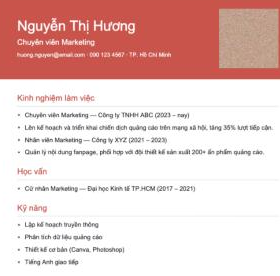
Ví dụ dưới đây dùng một CV PDF thật — đầy đủ thông tin cá nhân, kinh nghiệm làm việc, học vấn, kỹ năng — kèm một ảnh đại diện độ phân giải rất cao giống hệt ảnh chụp vội bằng điện thoại không qua chỉnh sửa. Dung lượng file lên tới 13,5 MB, trong khi một CV bình thường chỉ nên dưới 1MB.
Bước 1 — Mở file CV trong trình duyệt
Vào trình sửa Kiwi PDF trên web rồi kéo thả file CV vào màn hình chính, hoặc bấm Choose file from computer.
Bước 2 — Mở Giảm dung lượng
Bấm vào nút ••• trên thanh công cụ, chọn Giảm dung lượng. Hộp thoại hiện ra dung lượng hiện tại cùng 3 mức để chọn: Nhỏ nhất (giảm độ phân giải ảnh nhiều nhất), Cân bằng (khuyên dùng — đủ nét để đọc và in), và Nét nhất (giữ chất lượng cao, giảm ít hơn).
Bước 3 — Chọn mức Cân bằng và nén
Chọn mức Cân bằng rồi bấm Giảm dung lượng. Chỉ sau vài giây, Kiwi PDF nén lại ảnh đại diện xuống độ phân giải hợp lý — còn toàn bộ phần chữ (vốn là văn bản vector, không phải ảnh) được giữ nguyên 100%, không hề mất nét dù nén tới đâu.

Bước 4 — Kiểm tra lại chữ vẫn sắc nét
Bấm Mở trong trình sửa để xem lại bản đã nén. Toàn bộ nội dung chữ — họ tên, kinh nghiệm làm việc, học vấn, kỹ năng — vẫn rõ nét hoàn toàn như bản gốc, chỉ có ảnh đại diện là giảm độ phân giải.
Mẹo nén CV đúng cách
- Nếu CV sẽ được in ra, chọn mức Nét nhất thay vì Cân bằng để ảnh đại diện vẫn rõ khi in khổ lớn.
- Chụp ảnh đại diện bằng ứng dụng camera thường thay vì ảnh chụp màn hình video call — ảnh chụp màn hình thường đã nén sẵn nên ít khi là nguyên nhân làm nặng file.
- Nếu CV của bạn không có ảnh, dung lượng gốc thường đã nhỏ — bước nén này chủ yếu hữu ích khi file có ảnh/biểu đồ độ phân giải cao.
Mở trình sửa và nén CV của bạn →