Cách OCR và sửa chữ ngay trên bản scan PDF
Tình huống thật: bạn nhận một biên nhận/giấy tờ dạng ảnh chụp hoặc scan, phát hiện có lỗi đánh máy từ trước (hoặc cần cập nhật một chi tiết), nhưng tài liệu đó chỉ là ẢNH — không có lớp chữ nào để copy hay sửa. OCR giúp Kiwi PDF "đọc" được chữ trong ảnh và biến nó thành vùng chỉnh sửa được, ngay tại đúng vị trí trên trang.
Tình huống
Ví dụ dưới đây dùng một biên nhận giao hàng dạng ảnh scan thật (không có lớp chữ số hoá) — có lỗi đánh máy "Chuột khôgn dây" (thiếu đúng thứ tự chữ cái) cần sửa thành "Chuột không dây". Đây là tình huống rất thường gặp với giấy tờ hành chính, biên nhận viết tay đánh máy vội, hoặc tài liệu cũ chỉ còn bản scan.
Bước 1 — Mở tài liệu scan trong trình duyệt
Vào trình sửa Kiwi PDF trên web rồi kéo thả file scan vào màn hình chính, hoặc bấm Choose file from computer.
Bước 2 — Chọn công cụ Sửa chữ để chạy OCR
Chuyển sang tab Chỉnh sửa, chọn công cụ Sửa chữ. Chạm vào bất kỳ dòng chữ nào trên trang — Kiwi PDF tự động chạy OCR, nhận diện toàn bộ văn bản trong ảnh và vẽ khung quanh từng dòng/cụm chữ đã nhận diện được, kèm đúng font chữ và cỡ chữ suy ra từ ảnh gốc (ở đây là "Noto Sans").
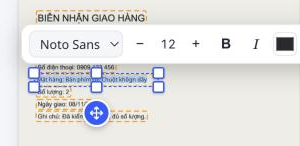

Bước 3 — Sửa đúng từ bị sai
Chạm vào đúng dòng chứa lỗi để vùng đó chuyển sang chỉnh sửa được, rồi đặt con trỏ vào đúng vị trí cần sửa (giống soạn thảo văn bản thông thường) — gõ chèn chữ đúng và xoá phần chữ sai. Kiwi PDF giữ nguyên vị trí, màu nền giấy scan xung quanh, chỉ phần chữ được cập nhật.
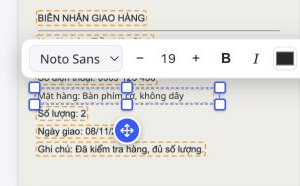
Bước 4 — Lưu lại
Bấm Lưu để hoàn tất. Toàn bộ phần chữ đã sửa vẫn nằm đúng vị trí ban đầu trên "ảnh scan", nên tài liệu trông vẫn y hệt bản gốc — chỉ khác đúng chỗ bạn vừa sửa.
Mẹo dùng OCR hiệu quả
- Chụp/scan tài liệu càng thẳng, càng rõ nét thì OCR nhận diện càng chính xác — tránh ảnh bị nghiêng hoặc mờ.
- Với tài liệu nhiều trang, chạy OCR lần lượt từng trang cần sửa thay vì cả tài liệu để tiết kiệm thời gian xử lý.
- Sau khi sửa, phóng to kiểm tra lại đúng font/cỡ chữ khớp với phần chữ chưa sửa xung quanh.
Mở trình sửa và thử OCR ngay →