Dibujar formas
Añade rectángulos, círculos, líneas, flechas, nubes, llamadas, polígonos y polilíneas.
Las herramientas de formas de Kiwi PDF te permiten dibujar anotaciones geométricas, desde simples rectángulos hasta polígonos de varios puntos con patrones de relleno.
Formas disponibles
| Forma | Descripción |
|---|---|
| Rectángulo | Un recuadro de cuatro lados; puede rellenarse con un color sólido o con un patrón de trama |
| Círculo / Elipse | Una forma ovalada; puede rellenarse |
| Línea | Una línea recta entre dos puntos |
| Flecha | Una línea con punta de flecha en uno o ambos extremos |
| Nube | Un rectángulo con un borde ondulado en forma de "nube" |
| Llamada | Una forma de bocadillo con un puntero |
| Polígono | Una forma cerrada con cualquier número de vértices |
| Polilínea | Un trazado abierto con cualquier número de vértices |
Dibujar una forma en el editor
Dibujar una forma
- Selecciona una herramienta de forma en la fila de herramientas.
- Haz clic y arrastra para dibujar la forma.
- Para Polígono/Polilínea: haz clic para colocar cada vértice y después doble clic para terminar.
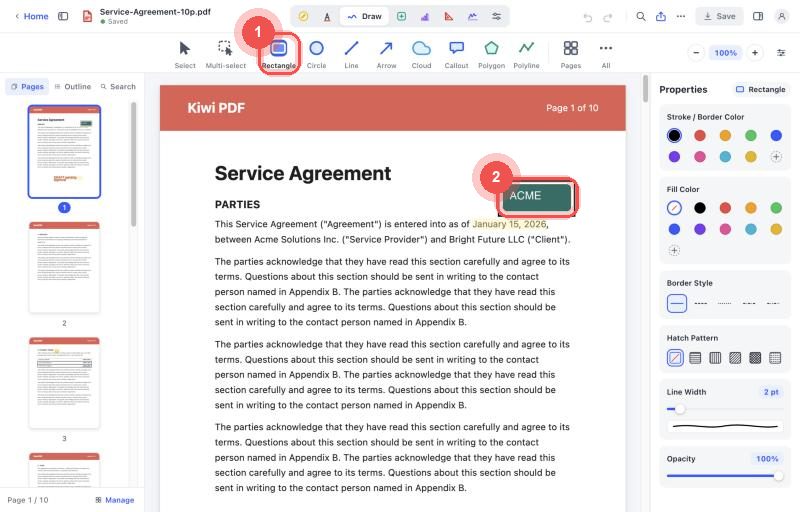
La herramienta Rectángulo y un recuadro dibujado alrededor del logotipo de la empresa
Editar las propiedades de la forma
Selecciona una forma y usa la barra de propiedades (o el panel de propiedades) para cambiar:
- Color del trazo y grosor
- Color de relleno: un color sólido dentro de la forma
- Patrón de relleno: trama (líneas diagonales), trama cruzada, puntos o sin relleno
- Estilo del borde: continuo, discontinuo o punteado
- Extremos de la flecha: elige el estilo de punta para las formas Línea/Flecha
- Opacidad: hace semitransparente toda la forma
Editar los vértices de un polígono
Selecciona un Polígono, una Polilínea, una Línea o una Flecha con la herramienta Seleccionar. Aparece un tirador en cada esquina y extremo: arrastra uno para cambiar la forma del trazado.
Mover y redimensionar una forma
Toca o haz clic en la forma para seleccionarla. Arrástrala para moverla. Usa los tiradores de las esquinas y los lados para redimensionarla. Arrastra el botón redondo sobre el marco para girarla.