सहायता केंद्र › Android › सुरक्षा
PDF फ़्लैटन करें
सभी एनोटेशन को पेज में पक्का कर दें, ताकि उन्हें खिसकाया, संपादित या हटाया न जा सके।
इन पर लागू Android 8.0 या बाद का
फ़्लैटन करने से आपके सभी एनोटेशन (हाइलाइट, टेक्स्ट बॉक्स, हस्ताक्षर, आकृतियाँ आदि) पेज की छवि में स्थायी रूप से मिल जाते हैं। फ़्लैटन के बाद कोई भी उन एनोटेशन को खिसका, संपादित या हटा नहीं सकता।
फ़ाइल मैनेजर से फ़्लैटन करें
- फ़ाइल मैनेजर में PDF को दबाकर रखें (या उस पर बाईं ओर स्वाइप करें)।
- त्वरित निर्यात › फ़्लैटन की गई PDF टैप करें।
- एक नई फ़्लैटन की गई कॉपी बनती है — मूल फ़ाइल नहीं बदलती।
एडिटर से फ़्लैटन करें
- PDF खुली होने पर ••• टैप करें और फ़्लैटन निर्यात करें (चित्र में नंबर 2) चुनें।
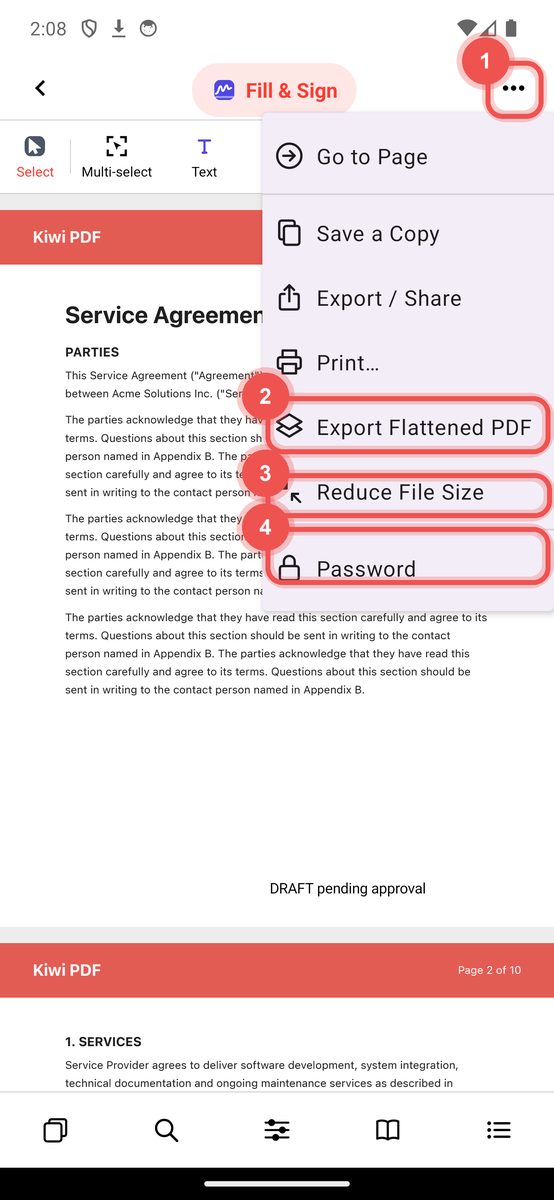
••• मेनू
इसके अलावा, टूल टैब (या Mac/डेस्कटॉप पर टूल मेनू) खोलें, सुरक्षा समूह में फ़्लैटन करें ढूँढें और चलाएँ।
फ़्लैटन की गई PDF कॉपी के रूप में सहेजी जाती है या शेयर करने के लिए निर्यात की जाती है।
कब फ़्लैटन करें
PDF शेयर करने से पहले उसे फ़्लैटन करें, जब आप चाहते हैं:
- हस्ताक्षर पक्का करना — कोई भी हस्ताक्षर खिसका या हटा न सके।
- मार्कअप किया दस्तावेज़ शेयर करना, जिसमें एनोटेशन अंतिम हों।
- अनुकूलता पक्की करना — कुछ पुराने ऐप या प्रिंटर एनोटेशन अलग-अलग तरह से दिखाते हैं; फ़्लैटन करने से वे ठीक वैसे दिखते हैं जैसे आप देखते हैं।
Kiwi PDF हमेशा एक कॉपी में फ़्लैटन करता है। आपकी मूल, संपादन योग्य PDF जैसी है वैसी रखी जाती है, ताकि ज़रूरत हो तो आप कभी भी लौटकर एनोटेशन बदल सकें।