सहायता केंद्र › Android › PDF टूल
PDF टूल का परिचय
टूल हब आपको एक टैप वाले 43 PDF काम देता है — मर्ज, विभाजन, कंप्रेस, रूपांतरण और बहुत कुछ।
इन पर लागू Android 8.0 या बाद का
टूल टैब (या हिस्सा) एक टैप वाले PDF कामों का संग्रह है। हर टूल चार चरणों के एक जैसे क्रम पर चलता है: फ़ाइलें चुनें, विकल्प सेट करें, चलाएँ, सहेजें।
टूल कैसे इस्तेमाल करें
- स्क्रीन के नीचे टूल टैब टैप करें।
- खोज बार (1) का उपयोग करें या लोकप्रिय (2) अथवा नीचे के समूहों में से कोई टूल चुनें।
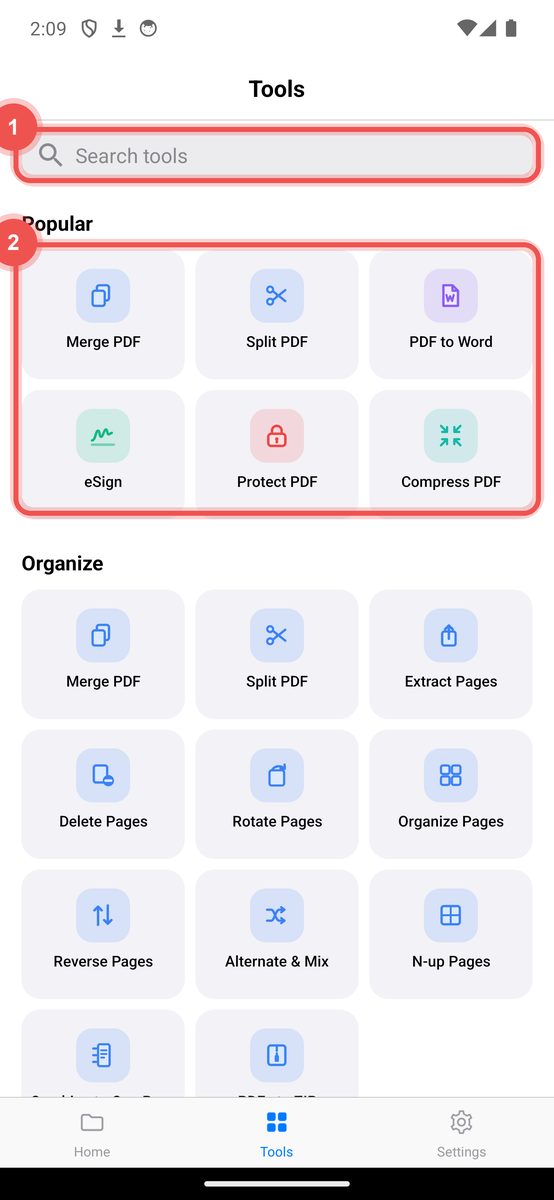
टूल हब - टूल टैप करें।
- संसाधित करने वाली PDF (या कई PDF) चुनें।
- कोई भी विकल्प समायोजित करें (पेज रेंज, गुणवत्ता, आउटपुट फ़ॉर्मेट…)।
- चलाएँ या शुरू करें टैप करें।
- पूरा होने पर परिणाम के लिए सहेजें, शेयर करें या खोलें चुनें।
उपलब्ध टूल समूह
व्यवस्थित करें (11 टूल)
- PDF मर्ज करें, PDF विभाजित करें, पेज निकालें, पेज हटाएं, पेज घुमाएं, पेज व्यवस्थित करें, पेज उलटें, बारी-बारी से मिलाएं, प्रति शीट कई पेज, एक पेज में जोड़ें, PDF से ZIP
बदलें (8 टूल)
- PDF से Word, PDF से इमेज, इमेज से PDF, स्कैन से PDF, टेक्स्ट से PDF, PDF से टेक्स्ट, PDF को ग्रेस्केल
संपादित करें (11 टूल)
- टेक्स्ट संपादित करें, एनोटेट करें, इमेज जोड़ें, वॉटरमार्क, पेज नंबर, क्रॉप करें, हेडर और फ़ुटर, पृष्ठभूमि रंग, रंग उलटें, एनोटेशन हटाएं, मेटाडेटा संपादित करें
भरें और हस्ताक्षर करें (2 टूल)
- ई-हस्ताक्षर, फ़ॉर्म भरें
सुरक्षा (5 टूल)
- सुरक्षित करें, अनलॉक करें, रिडैक्ट करें, फ़्लैटन करें, मेटाडेटा हटाएं
ऑप्टिमाइज़ करें (6 टूल)
- कंप्रेस करें, OCR, PDF ठीक करें, खाली पेज हटाएं, पेज आकार ठीक करें, रैस्टराइज़ करें
ई-हस्ताक्षर शॉर्टकट PDF पर हस्ताक्षर करने का सबसे तेज़ तरीका है — यह टूल समूह चुनने का चरण छोड़कर हस्ताक्षर पैड तैयार रखते हुए एडिटर खोलता है।
Word से PDF
Word से PDF *जल्द आ रहा है* के रूप में सूचीबद्ध है। Kiwi PDF भविष्य के किसी अपडेट में क्लाउड रूपांतरण सेवा के ज़रिए यह टूल जोड़ने की योजना बना रहा है।