सहायता केंद्र › Windows › एनोटेट करें
स्टिकी नोट
पेज पर कहीं भी स्टिकी नोट लगाएँ, 16 नोट आइकन में से चुनें और टिप्पणी लिखें।
इन पर लागू Windows 10 या बाद का
स्टिकी नोट से आप पेज पर किसी भी जगह टिप्पणी छोड़ सकते हैं। ये एक छोटे आइकन के रूप में दिखते हैं; टेक्स्ट पढ़ने या संपादित करने के लिए टैप करें।
स्टिकी नोट जोड़ें
- टूल पंक्ति में एनोटेट समूह से नोट टूल चुनें।
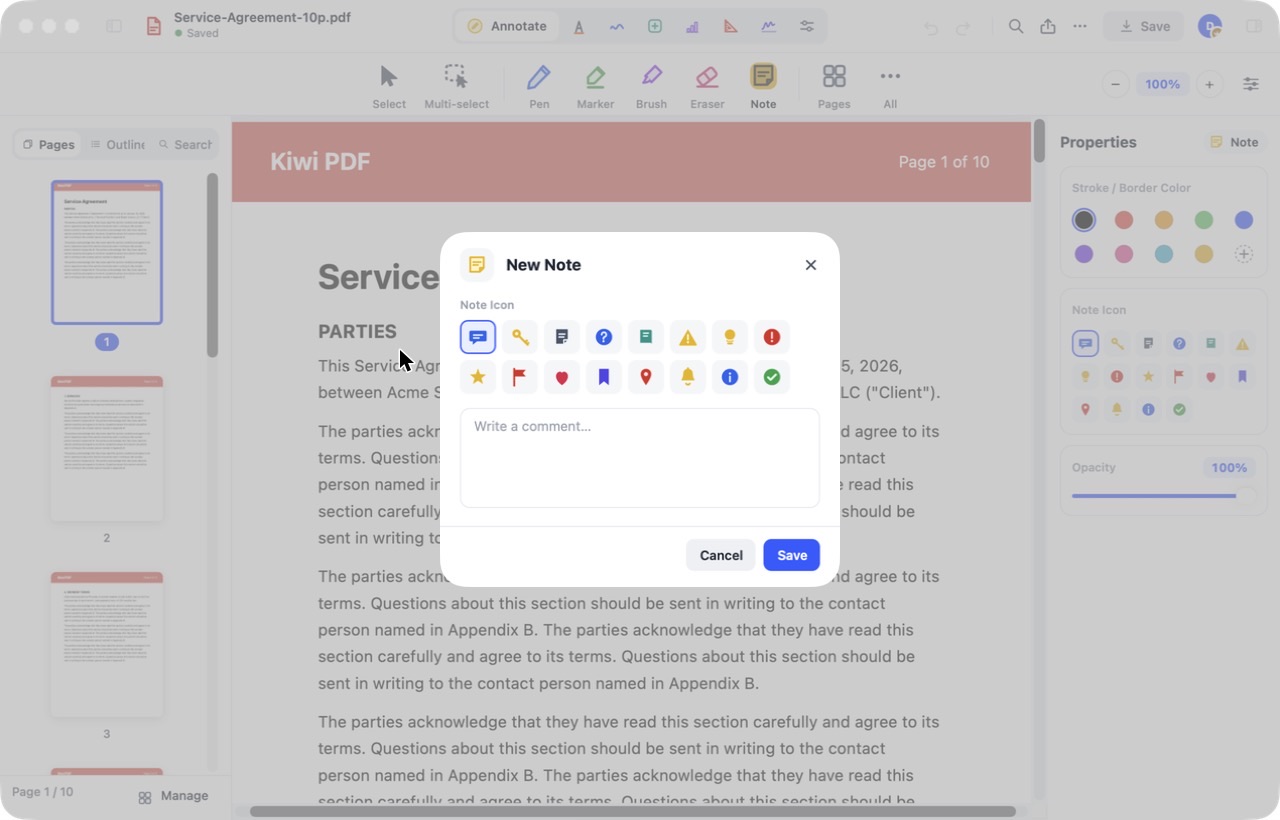
- पेज पर कहीं भी क्लिक करें। नया नोट डायलॉग खुलता है — आइकन चुनें, टिप्पणी लिखें और सहेजें पर क्लिक करें।
 123
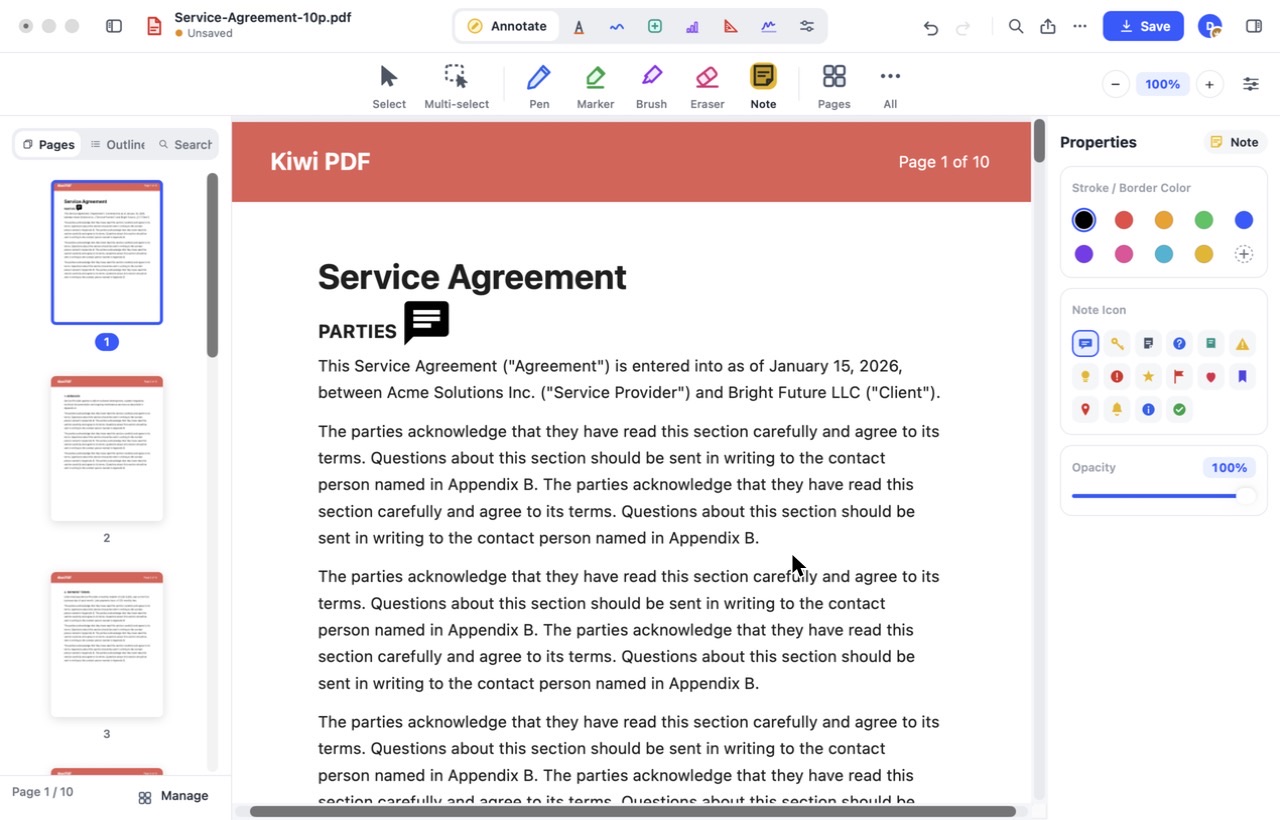
आइकन और टिप्पणी फ़ील्ड के साथ नया नोट डायलॉग - नोट आइकन पेज पर दिखता है। दाईं ओर का गुण पैनल रंग और आइकन के विकल्प दिखाता है।
 12
गुण पैनल के साथ लगाया गया नोट
नोट आइकन चुनें
Kiwi PDF 16 नोट आइकन शैलियाँ देता है: Comment, Note, Help, Insert, Key, NewParagraph, Paragraph, Star, Check, Cross, Circle, Warning, Lamp, Sound, Document और Tag।
आइकन बदलने के लिए नोट को टैप या क्लिक करके चुनें, फिर टैप करें (मोबाइल) या गुण पैनल खोलें (डेस्कटॉप) और कोई दूसरा आइकन चुनें।
नोट का टेक्स्ट संपादित करें
टेक्स्ट एडिटर खोलने के लिए नोट आइकन पर डबल-क्लिक करें।
नोट खिसकाएँ
नोट को चुनने के लिए टैप या क्लिक करें, फिर उसे नई जगह पर खींचें।
नोट Adobe Acrobat, Preview और दूसरे PDF ऐप में दिखते हैं। शेयर करने पर आइकन का प्रकार बना रहता है।