Mengedit gambar di PDF
Ganti, pindahkan, ubah ukuran, atau hapus gambar yang sudah tersemat di PDF.
Alat Edit gambar bekerja pada gambar yang sudah menjadi bagian dari konten PDF — bukan pada anotasi gambar yang Anda tambahkan. Anda dapat mengganti foto, memindahkannya, mengubah ukurannya, atau menghapusnya sepenuhnya.
Membuka editor gambar
- Pilih alat Edit gambar dari baris alat.
- Klik gambar tersemat mana pun di halaman.
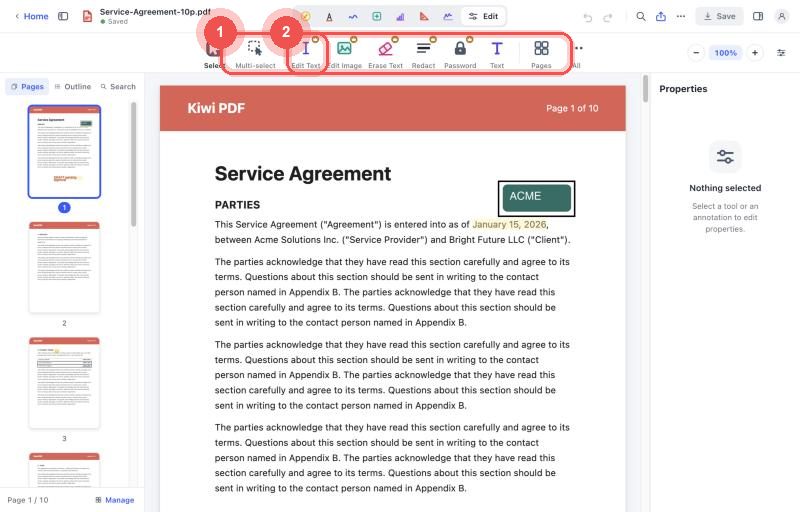
Baris alat Edit: Edit teks, Edit gambar, Hapus teks
Memindahkan gambar
Seret gambar yang dipilih ke posisi baru di halaman. Gambar tetap berada di dalam batas halaman.
Mengubah ukuran gambar
Seret titik pegangan di sudut untuk mengubah ukuran gambar. Tahan Shift (desktop) untuk mempertahankan rasio aspek.
Mengganti gambar
Klik gambar yang dipilih, lalu pilih Ganti dari menu konteks atau panel properti. Pilih gambar pengganti dari komputer Anda.
Menghapus gambar
Klik gambar yang dipilih, lalu tekan tombol Delete.
Menghapus teks (menutup dengan warna putih)
Alat Hapus teks (di grup Edit yang sama) menempatkan persegi panjang putih di atas area mana pun untuk menutupi teks atau grafik yang tidak diinginkan. Berbeda dengan Sensor, ini hanya penutup visual, bukan penghapusan konten secara permanen.
- Pilih Hapus teks dari alat Edit.
- Seret untuk menggambar persegi panjang putih di atas area yang ingin Anda tutupi.
- Sesuaikan posisi dan ukurannya dengan titik pegangan pilihan.