Pusat Bantuan › Windows › Anotasi
Menyorot, menggarisbawahi, dan mencoret teks
Beri markah pada teks yang ada di PDF dengan sorotan, garis bawah, coretan, dan garis bergelombang.
Berlaku untuk Windows 10 atau lebih baru
Alat markah memungkinkan Anda memberi anotasi pada teks yang sudah ada di PDF — pilih kata, kalimat, atau paragraf lalu terapkan sorotan atau garis bawah dalam satu ketukan.
Menerapkan sorotan
- Klik Markah di bilah grup alat di bagian atas jendela.
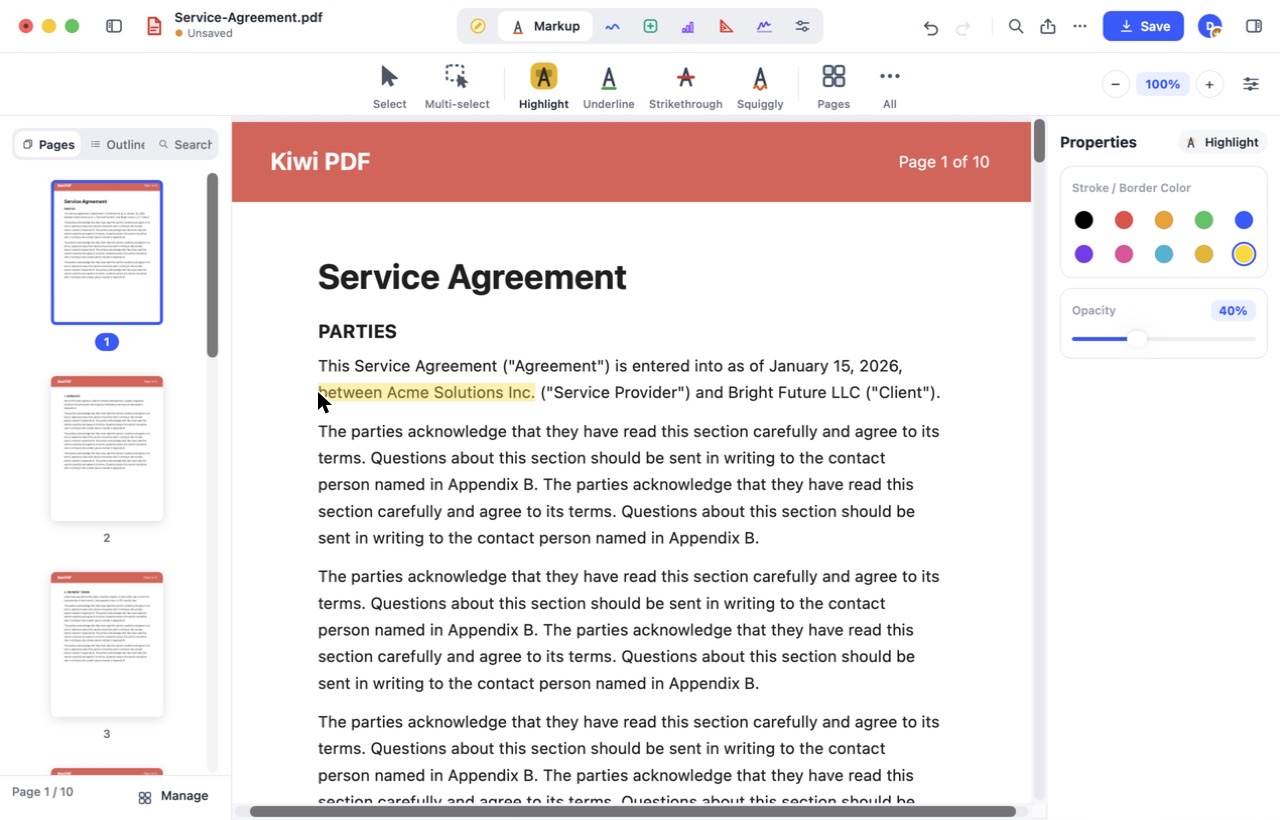
- Klik Sorot di baris alat.
- Seret melintasi kata-kata yang ingin ditandai.
- Pilih warna atau ubah opasitas di panel Properti di sebelah kanan.
 1234
Grup Markah, alat Sorot, dan frasa yang disorot
Alat markah lainnya
Semua alat markah bekerja dengan cara yang sama — pilih alat, seret melintasi teks:
| Alat | Fungsinya |
|---|---|
| Sorot | Mengisi bagian belakang teks dengan warna semi-transparan |
| Garis bawah | Menggambar garis lurus di bawah teks |
| Coret | Menggambar garis melintang di tengah teks |
| Bergelombang | Menggambar garis bawah bergelombang (sering dipakai untuk koreksi ejaan) |
Mengubah warna dan opasitas
Klik anotasi untuk memilihnya, lalu gunakan panel properti untuk mengubah warna dan opasitas.
Menghapus markah
Pilih markah, lalu ketuk Hapus di bilah tindakan (seluler) atau tekan tombol Delete (desktop).
Anotasi markah disimpan sebagai anotasi sorot/garis bawah PDF standar dan akan terlihat di Adobe Acrobat, Preview, dan aplikasi PDF lainnya.