Pusat Bantuan › Windows › Alat PDF
Ikhtisar alat PDF
Hub Alat menyediakan 43 operasi PDF sekali ketuk — gabungkan, pisahkan, kompres, konversi, dan lainnya.
Berlaku untuk Windows 10 atau lebih baru
Tab (atau bagian) Alat adalah kumpulan operasi PDF sekali ketuk. Setiap alat mengikuti alur empat langkah yang sama: pilih file, atur opsi, jalankan, simpan.
Cara menggunakan alat
- Klik bagian Alat di bilah samping atau navigasi atas.
- Pilih alat.
- Tambahkan file Anda.
- Atur opsi lalu klik Jalankan.
- Simpan atau ekspor hasilnya.
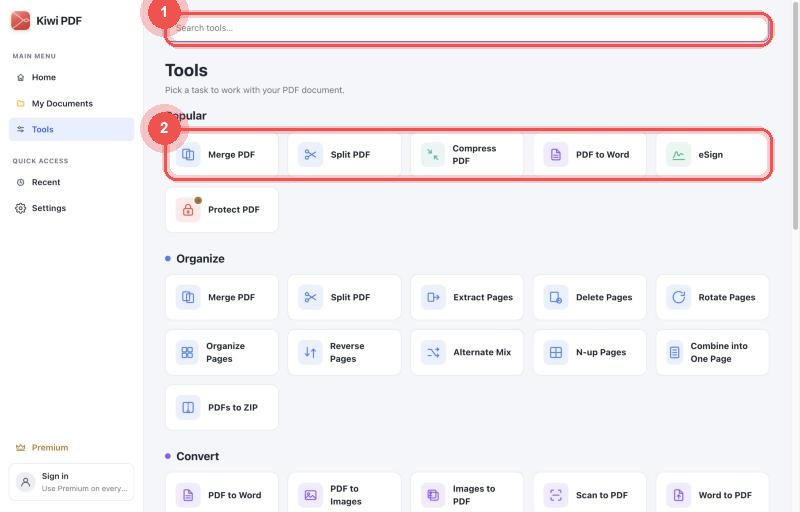
Hub Alat
Grup alat yang tersedia
Atur (11 alat)
- Gabungkan PDF, Pisahkan PDF, Ekstrak halaman, Hapus halaman, Putar halaman, Atur halaman, Balik urutan halaman, Campur selang-seling, Tata letak N-up, Gabungkan jadi satu halaman, PDF ke ZIP
Konversi (8 alat)
- PDF ke Word, PDF ke gambar, Gambar ke PDF, Pindai ke PDF, Teks ke PDF, PDF ke teks, PDF ke skala abu-abu
Edit (11 alat)
- Edit teks, Anotasi, Tambah gambar, Tanda air, Nomor halaman, Pangkas, Header & footer, Warna latar, Balik warna, Hapus anotasi, Edit metadata
Isi & tanda tangan (2 alat)
- Tanda tangan elektronik, Isi formulir
Keamanan (5 alat)
- Lindungi, Buka kunci, Sensor, Ratakan, Hapus metadata
Optimalkan (6 alat)
- Kompres, OCR, Perbaiki PDF, Hapus halaman kosong, Perbaiki ukuran halaman, Rasterisasi
Pintasan Tanda tangan elektronik adalah cara tercepat untuk menandatangani PDF — pintasan ini membuka editor dengan bidang tanda tangan yang sudah siap, melewati langkah memilih grup alat.
Word ke PDF
Word ke PDF tercantum sebagai *segera hadir*. Kiwi PDF berencana menambahkan alat ini dalam pembaruan mendatang menggunakan layanan konversi cloud.