Central de Ajuda › Mac › Anotar
Desenhar formas
Adicione retângulos, círculos, linhas, setas, nuvens, chamadas, polígonos e polilinhas.
Vale para macOS 14 Sonoma ou posterior
As ferramentas de formas do Kiwi PDF permitem desenhar anotações geométricas, de simples retângulos a polígonos com vários pontos e padrões de preenchimento.
Formas disponíveis
| Forma | Descrição |
|---|---|
| Retângulo | Uma caixa de quatro lados; pode ter preenchimento sólido ou hachurado |
| Círculo / Elipse | Uma forma oval; pode ter preenchimento |
| Linha | Uma linha reta entre dois pontos |
| Seta | Uma linha com ponta de seta em uma ou nas duas extremidades |
| Nuvem | Um retângulo com borda ondulada em forma de "nuvem" |
| Chamada | Um balão de fala com um ponteiro |
| Polígono | Uma forma fechada com qualquer número de vértices |
| Polilinha | Um caminho aberto com qualquer número de vértices |
Desenhar uma forma
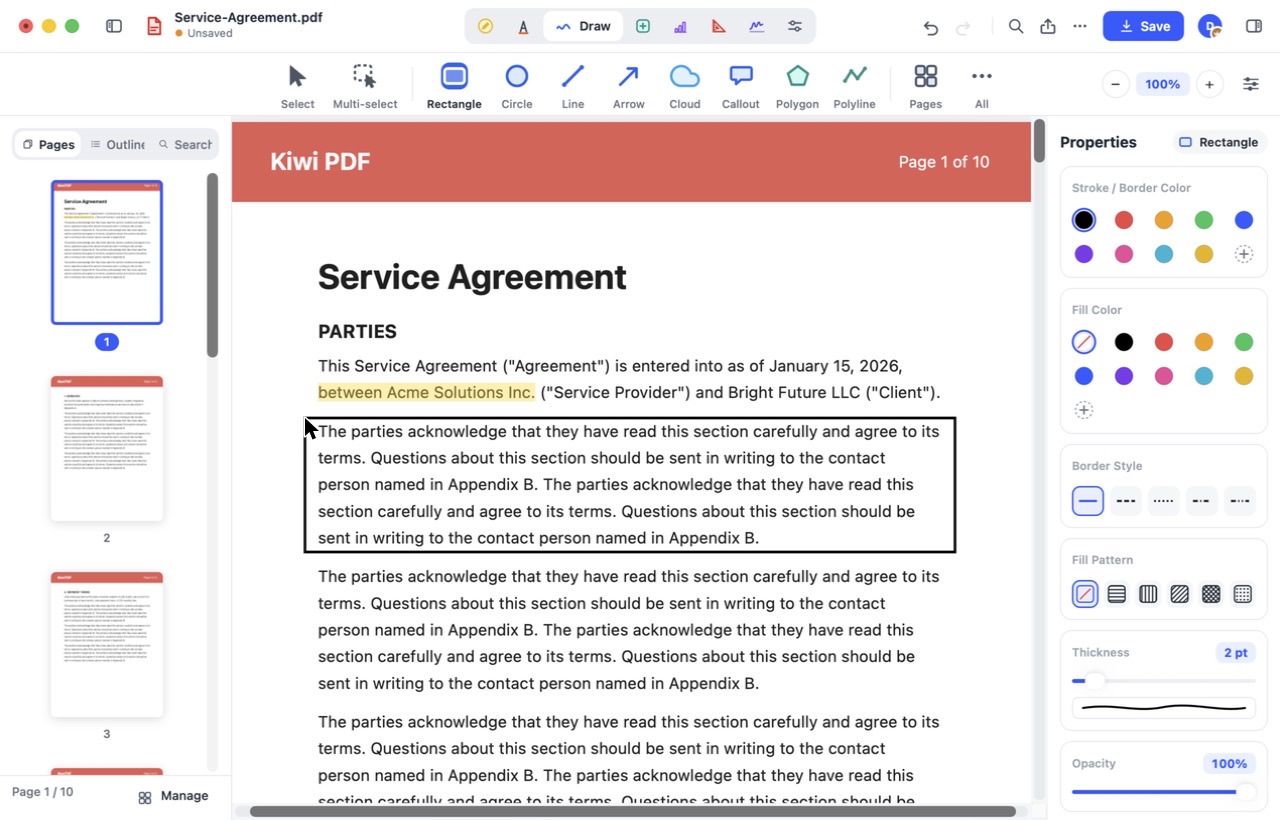
- Clique em Desenhar na barra de grupos de ferramentas, no alto da janela.
- Clique em uma ferramenta de forma, por exemplo Retângulo.
- Arraste na página para desenhar a forma. Para Polígono/Polilinha, clique em cada vértice e clique duas vezes para terminar.
- Mude a cor, o preenchimento, o estilo da borda e a espessura no painel Propriedades.
 1234
Grupo Desenhar, a ferramenta Retângulo e um novo retângulo
Editar as propriedades da forma
Selecione uma forma e use a barra de propriedades (ou o painel de propriedades) para mudar:
- Cor do traço e espessura
- Cor de preenchimento — uma cor sólida dentro da forma
- Padrão de preenchimento — hachura (linhas diagonais), hachura cruzada, pontos ou sem preenchimento
- Estilo da borda — sólida, tracejada ou pontilhada
- Pontas da seta — escolha o estilo da ponta de seta para Linha/Seta
- Opacidade — deixe a forma inteira semitransparente
Editar os vértices de um polígono
Selecione um Polígono, uma Polilinha, uma Linha ou uma Seta com a ferramenta Selecionar. Uma alça aparece em cada canto e extremidade — arraste uma delas para remodelar o caminho.
Mover e redimensionar uma forma
Toque ou clique na forma para selecioná-la. Arraste para movê-la. Use as alças dos cantos e das laterais para redimensioná-la. Arraste o botão redondo acima da moldura para girar.