Editar imagens em um PDF
Substitua, mova, redimensione ou exclua imagens que já estão incorporadas ao PDF.
A ferramenta Editar imagem funciona com imagens que já fazem parte do conteúdo do PDF — não com anotações de imagem que você adicionou. Você pode substituir uma foto, movê-la, redimensioná-la ou removê-la por completo.
Abrir o editor de imagens
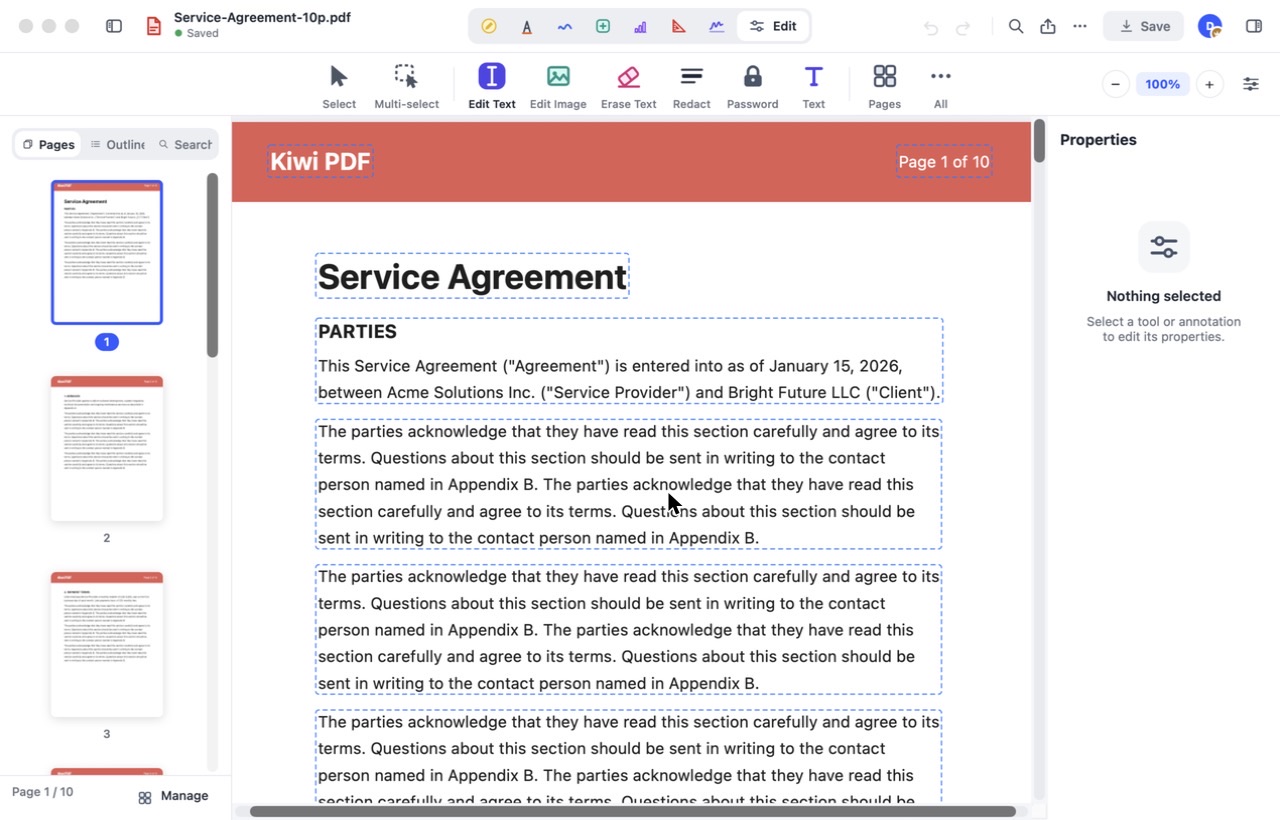
- Clique no grupo Editar na barra de grupos de ferramentas e selecione Editar imagem (número 3 na imagem).
 1234
O grupo Editar: Editar texto, Editar imagem e Apagar texto - Clique em qualquer imagem incorporada na página. Uma moldura de seleção com alças aparece em volta dela.
Mover uma imagem
Arraste a imagem selecionada para uma nova posição na página. A imagem fica dentro dos limites da página.
Redimensionar uma imagem
Arraste uma alça de canto para redimensionar a imagem. Segure Shift (computador) para manter a proporção.
Substituir uma imagem
Clique na imagem selecionada e escolha Substituir no menu de contexto ou no painel de propriedades. Escolha uma imagem substituta no seu computador.
Excluir uma imagem
Clique na imagem selecionada e pressione a tecla Delete.
Apagar texto (cobrir com branco)
A ferramenta Apagar texto (no mesmo grupo Editar) coloca um retângulo branco sobre qualquer área para cobrir textos ou gráficos indesejados. Diferente de Tarjar, isso apenas cobre visualmente, sem excluir o conteúdo de forma permanente.
- Selecione Apagar texto nas ferramentas de Editar.
- Arraste para desenhar um retângulo branco sobre a área que deseja cobrir.
- Ajuste a posição e o tamanho com as alças de seleção.