Trung tâm trợ giúp › Android › Chú thích
Tô sáng, gạch dưới và gạch ngang chữ
Đánh dấu chữ có sẵn trong PDF bằng tô sáng, gạch dưới, gạch ngang và gạch lượn.
Áp dụng cho Android 8.0 trở lên
Công cụ Đánh dấu cho phép chú thích lên chữ đã có sẵn trong PDF — chọn một từ, một câu hay một đoạn rồi tô sáng hoặc gạch dưới chỉ với một lần chạm.
Tô sáng chữ
- Chạm nút nhóm công cụ ở giữa thanh trên cùng và chọn Đánh dấu.
- Chạm Tô sáng trong dải công cụ.
- Kéo ngón tay qua những chữ cần đánh dấu. Vệt tô bám theo dòng chữ và được thêm khi bạn nhấc tay.
- Chạm một màu trên thanh Thuộc tính để đổi màu cho các lần tô sáng tiếp theo.
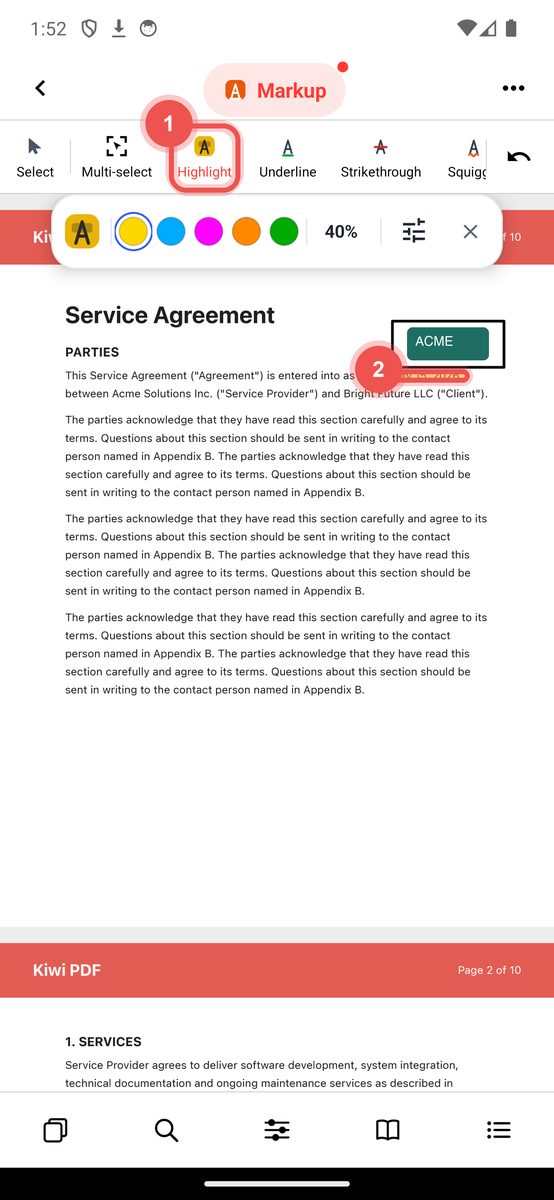
Nhóm Đánh dấu, công cụ Tô sáng và một câu đã tô sáng
Các công cụ đánh dấu khác
Mọi công cụ đánh dấu đều dùng giống nhau — chọn công cụ, kéo qua chữ:
| Công cụ | Tác dụng |
|---|---|
| Tô sáng | Phủ màu trong suốt một phần phía sau chữ |
| Gạch dưới | Vẽ một đường liền bên dưới chữ |
| Gạch ngang | Vẽ một đường cắt ngang giữa chữ |
| Gạch lượn | Vẽ đường lượn sóng bên dưới (thường dùng để báo lỗi chính tả) |
Đổi màu và độ mờ
Với công cụ Chọn, chạm vào vệt đánh dấu để chọn. Chọn màu trên thanh Thuộc tính, dùng giá trị độ mờ (mặc định 40 % với tô sáng) hoặc chạm để mở bảng đầy đủ.
Xoá vệt đánh dấu
Chọn nó, rồi chạm Xoá trên thanh thao tác (di động) hoặc nhấn phím Delete (máy tính).
Các chú thích đánh dấu được lưu dưới dạng chú thích tô sáng/gạch dưới PDF chuẩn và hiển thị được trong Adobe Acrobat, Preview cùng các ứng dụng PDF khác.