Trung tâm trợ giúp › Mac › Bảo mật
Đặt mật khẩu bảo vệ PDF
Thêm, đổi hoặc gỡ mật khẩu cho PDF. Mở tệp được bảo vệ bằng mật khẩu.
Áp dụng cho macOS 14 Sonoma trở lên
Kiwi PDF có thể đặt mật khẩu AES 256-bit cho bất kỳ PDF nào, đổi mật khẩu hiện có hoặc gỡ bỏ hoàn toàn.
Đặt mật khẩu
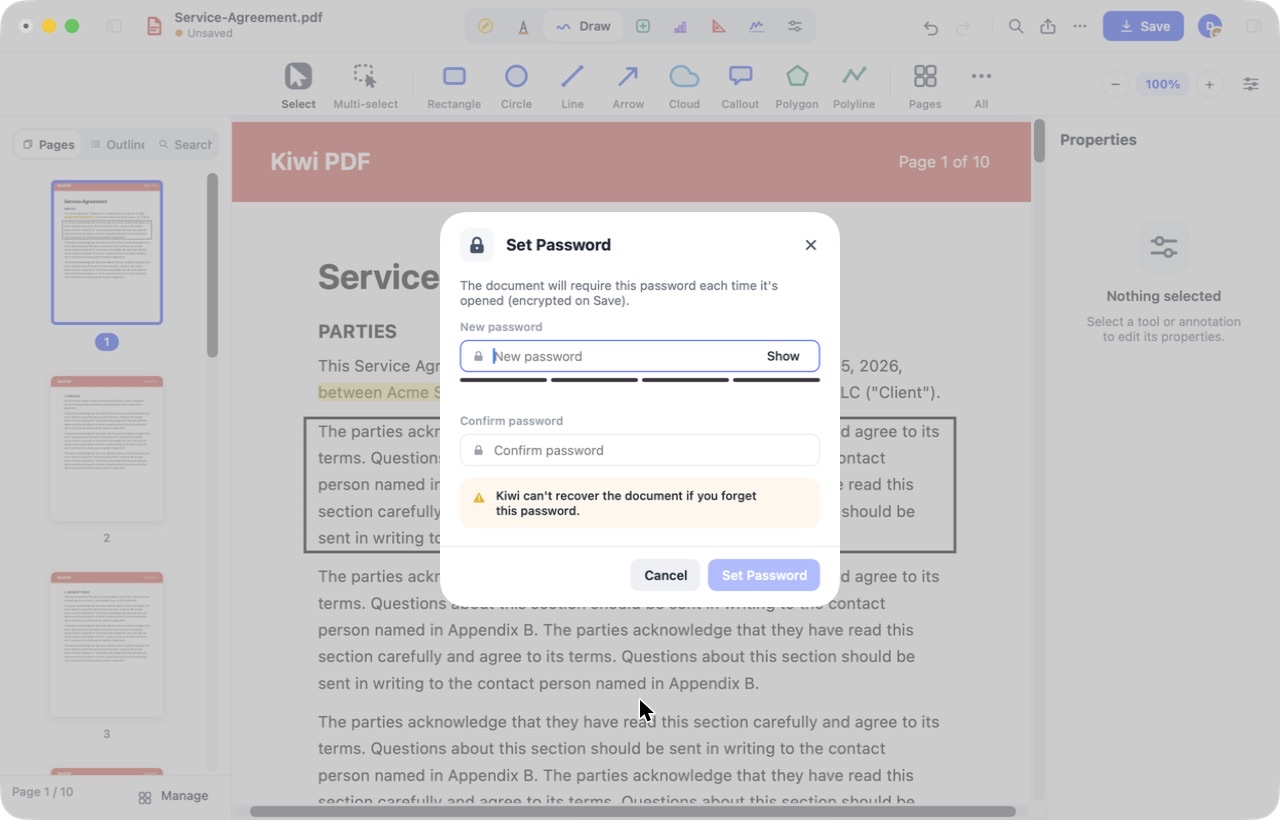
- Khi PDF đang mở, chọn Tệp › Mật khẩu… (hoặc ••• › Bảo vệ trên thanh trên cùng).
- Nhập mật khẩu mới và nhập lại để xác nhận.
- Bấm Đặt mật khẩu. Tệp được mã hoá khi lưu.
 23
Hộp thoại Đặt mật khẩu
Mật khẩu dùng mã hoá AES-256. Không có cách nào khôi phục mật khẩu đã quên — hãy cất giữ ở nơi an toàn.
Mở PDF có mật khẩu
Khi bạn mở PDF được bảo vệ, Kiwi PDF hỏi mật khẩu trước khi hiện nội dung. Nhập mật khẩu và chạm/bấm Mở. Tài liệu được giải mã ngay trên máy — mật khẩu không bao giờ được gửi lên máy chủ.
Đổi hoặc gỡ mật khẩu
Mở PDF được bảo vệ, rồi chọn lại Tệp › Mật khẩu… (Web: Bảo vệ). Để trống ô để gỡ mật khẩu.
Mật khẩu bảo vệ những gì
Mật khẩu mã hoá toàn bộ tệp PDF. Bất kỳ ai mở tệp bằng bất kỳ ứng dụng PDF nào cũng cần mật khẩu. Mật khẩu không ngăn tệp bị chia sẻ hay chuyển tiếp — nó chỉ bảo vệ nội dung khỏi bị đọc khi không có mật khẩu.