Centro de ayuda › Android › Seguridad
Proteger un PDF con contraseña
Añade, cambia o quita la contraseña de un PDF. Abre archivos protegidos con contraseña.
Se aplica a Android 8.0 o posterior
Kiwi PDF puede añadir una contraseña AES de 256 bits a cualquier PDF, cambiar una contraseña existente o quitarla por completo.
Añadir una contraseña
- Con el PDF abierto, toca ••• en la barra superior y elige Proteger (número 4 en la imagen).
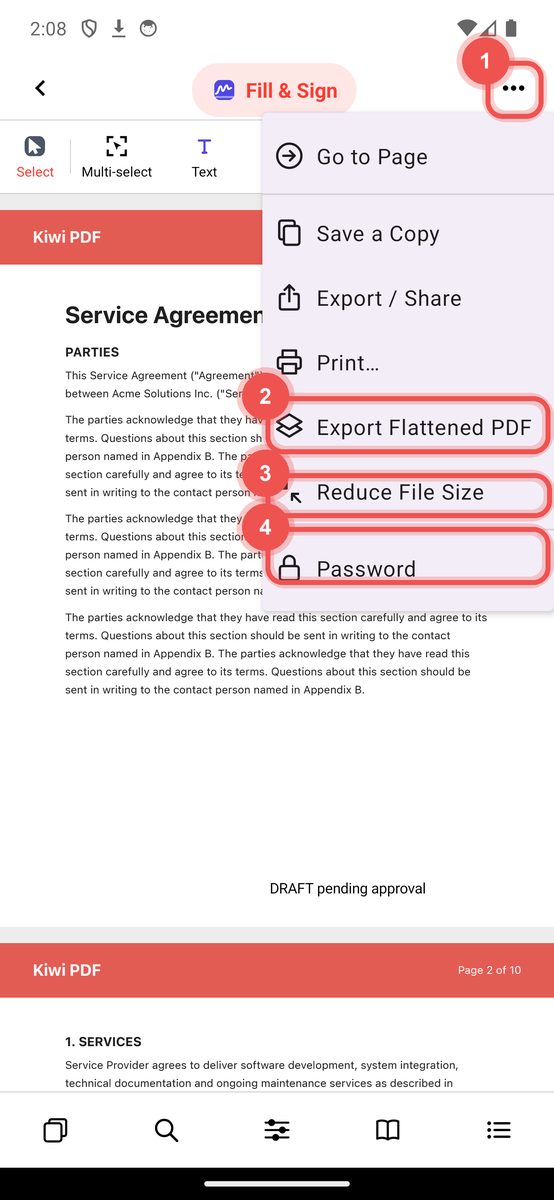
El menú ••• - En Establecer contraseña, escribe la contraseña nueva y vuelve a escribirla para confirmarla.
- Toca Guardar. El PDF se guarda al instante con la contraseña aplicada.
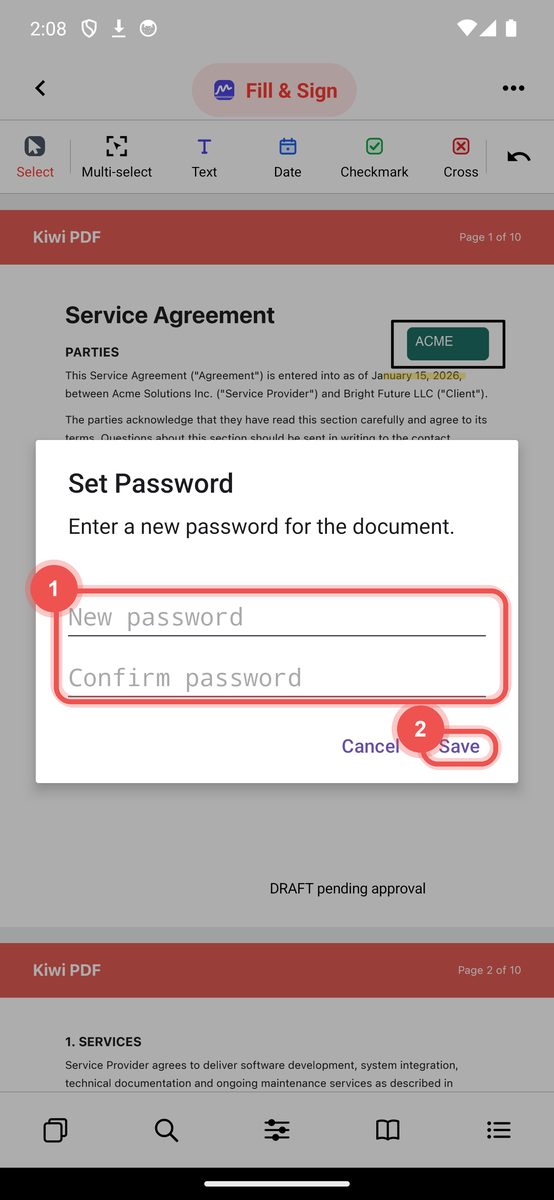
El diálogo Establecer contraseña
La contraseña usa cifrado AES-256. No hay forma de recuperar una contraseña olvidada: guárdala en un lugar seguro.
Abrir un PDF protegido con contraseña
Cuando abres un PDF protegido, Kiwi PDF te pide la contraseña antes de mostrar el contenido. Escribe la contraseña y toca o haz clic en Abrir. El documento se descifra localmente: la contraseña nunca se envía a un servidor.
Cambiar o quitar una contraseña
- Abre el PDF protegido e introduce su contraseña actual.
- Toca ••• y vuelve a elegir Proteger.
- Para cambiar la contraseña, escribe una nueva.
- Para quitar la contraseña, deja el campo de contraseña vacío y confirma.
Qué protege la contraseña
La contraseña cifra todo el archivo PDF. Cualquiera que intente abrir el archivo en cualquier app de PDF necesitará la contraseña. No impide que el archivo se comparta o se reenvíe: solo protege su contenido para que no se pueda leer sin la contraseña.