ศูนย์ช่วยเหลือ › Android › ความปลอดภัย
ป้องกัน PDF ด้วยรหัสผ่าน
เพิ่ม เปลี่ยน หรือลบรหัสผ่านของ PDF และเปิดไฟล์ที่มีรหัสผ่าน
ใช้กับ Android 8.0 ขึ้นไป
Kiwi PDF ใส่รหัสผ่านแบบ AES 256 บิตให้กับ PDF ใดก็ได้ เปลี่ยนรหัสผ่านที่มีอยู่ หรือลบออกทั้งหมด
เพิ่มรหัสผ่าน
- เมื่อเปิด PDF อยู่ ให้แตะ ••• ในแถบด้านบนแล้วเลือก ป้องกัน (หมายเลข 4 ในภาพ)
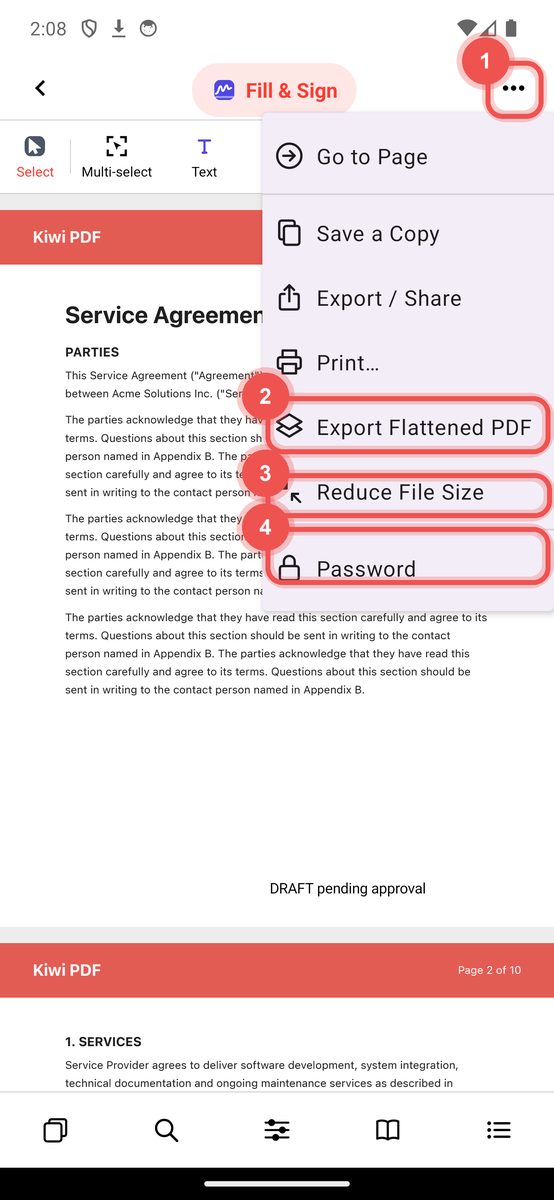
เมนู ••• - ใน ตั้งรหัสผ่าน ให้พิมพ์รหัสผ่านใหม่ แล้วพิมพ์อีกครั้งเพื่อยืนยัน
- แตะ บันทึก PDF จะถูกบันทึกพร้อมรหัสผ่านทันที
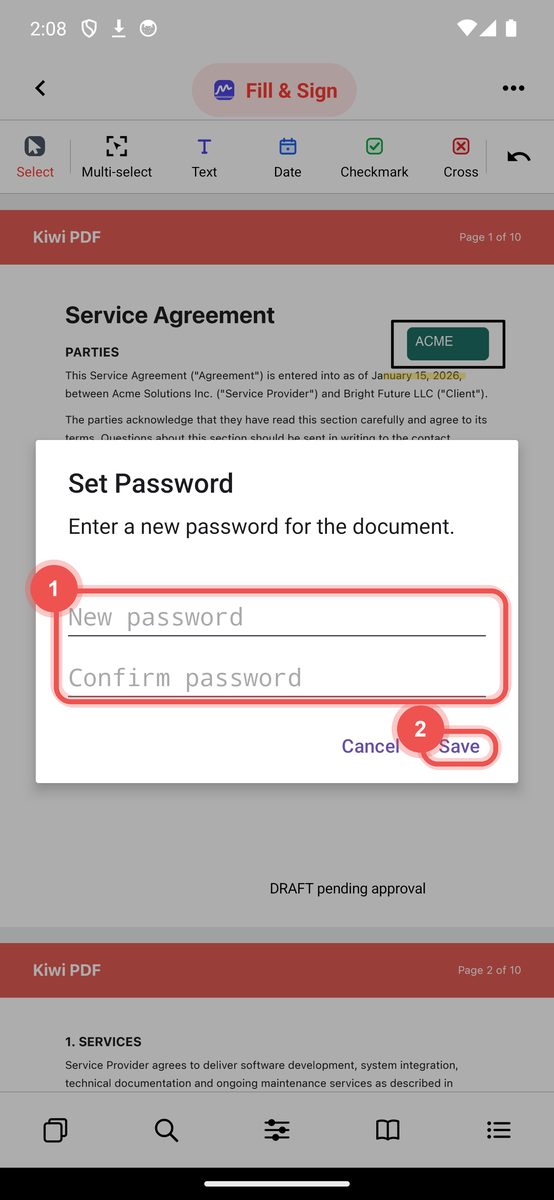
กล่องโต้ตอบตั้งรหัสผ่าน
รหัสผ่านใช้การเข้ารหัส AES-256 ไม่มีวิธีกู้คืนรหัสผ่านที่ลืม — เก็บไว้ในที่ปลอดภัย
เปิด PDF ที่มีรหัสผ่าน
เมื่อคุณเปิด PDF ที่ป้องกันไว้ Kiwi PDF จะขอรหัสผ่านก่อนแสดงเนื้อหา พิมพ์รหัสผ่านแล้วแตะ/คลิก เปิด เอกสารจะถูกถอดรหัสในเครื่อง — รหัสผ่านไม่เคยถูกส่งไปยังเซิร์ฟเวอร์
เปลี่ยนหรือลบรหัสผ่าน
- เปิด PDF ที่ป้องกันไว้แล้วใส่รหัสผ่านปัจจุบัน
- แตะ ••• แล้วเลือก ป้องกัน อีกครั้ง
- หากต้องการ เปลี่ยน รหัสผ่าน ให้พิมพ์รหัสใหม่
- หากต้องการ ลบ รหัสผ่าน ให้เว้นช่องรหัสผ่านว่างไว้แล้วยืนยัน
รหัสผ่านป้องกันอะไร
รหัสผ่านจะเข้ารหัสไฟล์ PDF ทั้งไฟล์ ใครก็ตามที่พยายามเปิดไฟล์ในแอป PDF ใด ๆ จะต้องใช้รหัสผ่าน แต่ไม่ได้ป้องกันไม่ให้ไฟล์ถูกแชร์หรือส่งต่อ — เพียงป้องกันไม่ให้อ่านเนื้อหาได้หากไม่มีรหัสผ่าน