Editar imágenes de un PDF
Reemplaza, mueve, redimensiona o elimina imágenes que ya están incrustadas en un PDF.
La herramienta Editar imagen funciona con imágenes que ya forman parte del contenido del PDF, no con las anotaciones de imagen que hayas añadido. Puedes reemplazar una foto, moverla, redimensionarla o quitarla por completo.
Abrir el editor de imágenes
- Haz clic en el grupo Editar en la barra de grupos de herramientas y selecciona Editar imagen (número 3 en la imagen).
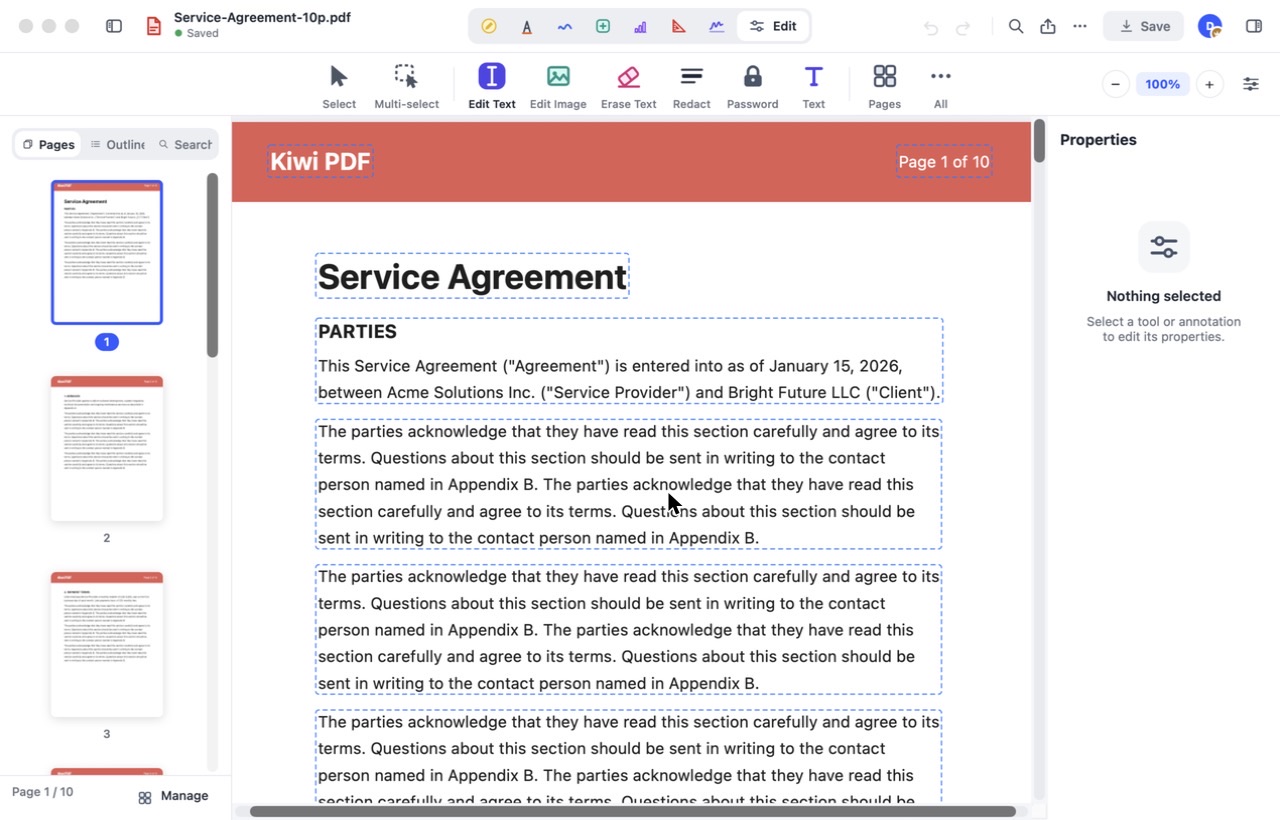 1234
El grupo Editar: Editar texto, Editar imagen y Borrar texto - Haz clic en cualquier imagen incrustada de la página. Aparece a su alrededor un marco de selección con tiradores.
Mover una imagen
Arrastra la imagen seleccionada a una nueva posición en la página. La imagen se mantiene dentro de los límites de la página.
Redimensionar una imagen
Arrastra un tirador de esquina para redimensionar la imagen. Mantén pulsada Shift (escritorio) para conservar la proporción.
Reemplazar una imagen
Haz clic en la imagen seleccionada y elige Reemplazar en el menú contextual o en el panel de propiedades. Elige una imagen de sustitución de tu ordenador.
Eliminar una imagen
Haz clic en la imagen seleccionada y pulsa la tecla Supr.
Borrar texto (tapar con blanco)
La herramienta Borrar texto (en el mismo grupo Editar) coloca un rectángulo blanco sobre cualquier zona para tapar texto o gráficos no deseados. A diferencia de Censurar, es solo un tapado visual, no una eliminación permanente del contenido.
- Selecciona Borrar texto en las herramientas de Editar.
- Arrastra para dibujar un rectángulo blanco sobre la zona que quieras tapar.
- Ajusta su posición y tamaño con los tiradores de selección.