PDF में इमेज संपादित करें
PDF में पहले से जुड़ी इमेज को बदलें, खिसकाएँ, आकार बदलें या हटाएँ।
इमेज संपादित करें टूल उन इमेज पर काम करता है जो पहले से PDF की सामग्री का हिस्सा हैं — आपकी जोड़ी गई इमेज एनोटेशन पर नहीं। आप फ़ोटो बदल सकते हैं, खिसका सकते हैं, आकार बदल सकते हैं या उसे पूरी तरह हटा सकते हैं।
इमेज एडिटर खोलें
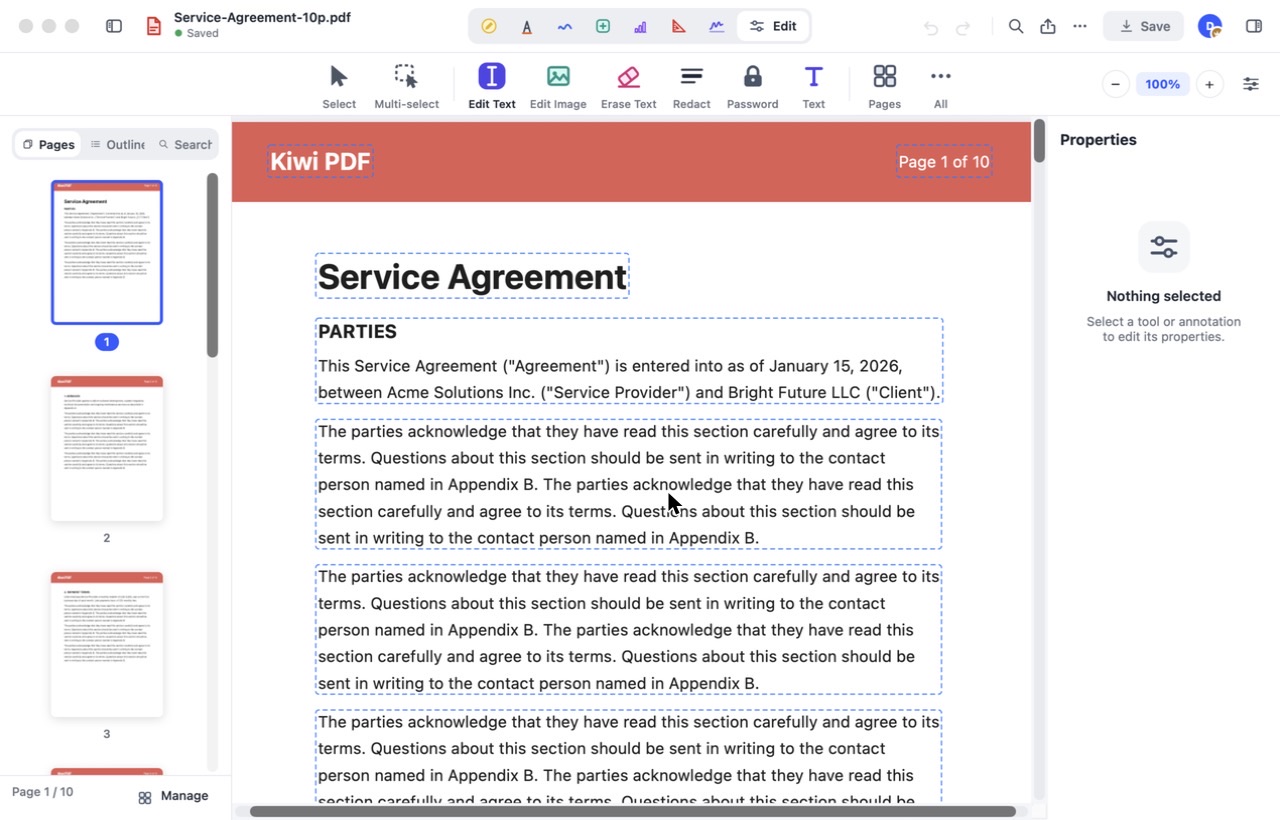
- टूल समूह बार में संपादित करें समूह पर क्लिक करें, फिर इमेज संपादित करें (चित्र में नंबर 3) चुनें।
 1234
संपादित करें समूह: टेक्स्ट संपादित करें, इमेज संपादित करें और टेक्स्ट मिटाएं - पेज पर किसी भी एम्बेडेड इमेज पर क्लिक करें। उसके चारों ओर हैंडल वाला चयन फ़्रेम दिखता है।
इमेज खिसकाएँ
चुनी गई इमेज को पेज पर नई जगह खींचें। इमेज पेज की सीमाओं के अंदर ही रहती है।
इमेज का आकार बदलें
इमेज का आकार बदलने के लिए कोने का हैंडल खींचें। चौड़ाई-ऊँचाई का अनुपात बनाए रखने के लिए Shift दबाए रखें (डेस्कटॉप)।
इमेज बदलें
चुनी गई इमेज पर क्लिक करें, फिर संदर्भ मेनू या गुण पैनल से बदलें चुनें। अपने कंप्यूटर से नई इमेज चुनें।
इमेज हटाएँ
चुनी गई इमेज पर क्लिक करें, फिर Delete कुंजी दबाएँ।
टेक्स्ट मिटाएँ (सफ़ेद से ढकें)
टेक्स्ट मिटाएं टूल (इसी संपादित करें समूह में) किसी भी हिस्से पर सफ़ेद आयत रखकर अनचाहे टेक्स्ट या ग्राफ़िक्स को ढक देता है। रिडैक्ट के उलट, यह सिर्फ़ दिखने में ढकना है, सामग्री को स्थायी रूप से हटाना नहीं।
- संपादित करें टूल में से टेक्स्ट मिटाएं चुनें।
- जिस हिस्से को ढकना है, उस पर सफ़ेद आयत बनाने के लिए खींचें।
- चयन हैंडल से उसकी जगह और आकार समायोजित करें।