Centro de ayuda › Web › Herramientas PDF
Comprimir un PDF
Reduce el tamaño de un PDF bajando la resolución de las imágenes incrustadas. El texto y los vectores siguen nítidos.
Se aplica a Una versión reciente de Chrome, Edge, Safari o Firefox
La herramienta Comprimir reduce el tamaño de un PDF achicando las imágenes incrustadas. El texto, las fuentes y los gráficos vectoriales no se tocan: el resultado se ve idéntico al original a tamaños de visualización normales.
Cómo comprimir
- Abre Herramientas › Comprimir y elige un archivo, o bien, con el documento ya abierto en el editor, haz clic en ••• en la barra superior y elige Reducir el tamaño del archivo.
- Elige un nivel de calidad: Mínimo, Equilibrado o Máxima nitidez. El diálogo muestra el tamaño actual del archivo.
- Haz clic en Reducir el tamaño del archivo y guarda o exporta el resultado.
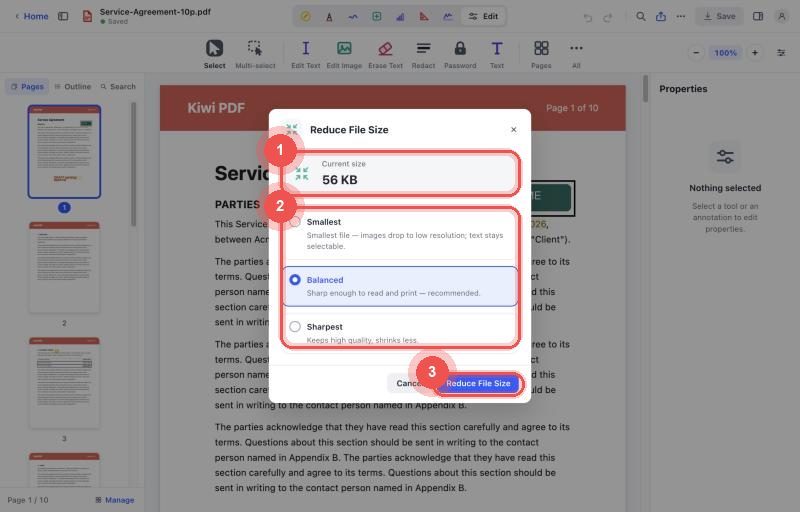
Reducir el tamaño del archivo con los tres niveles de calidad y el tamaño actual
Consejos
- La compresión solo ayuda si el PDF contiene imágenes (fotos, escaneos). Un PDF con solo texto y gráficos vectoriales apenas se reducirá.
- Usa Mínimo o Equilibrado para documentos que vayas a compartir por correo o mensaje.
- Usa Máxima nitidez para todo lo que pueda imprimirse.
- El archivo original nunca se modifica: el resultado comprimido siempre es un archivo nuevo.