Pusat Bantuan › Web › Alat PDF
Mengompres PDF
Perkecil ukuran file PDF dengan menurunkan resolusi gambar tersemat. Teks dan vektor tetap tajam.
Berlaku untuk Chrome, Edge, Safari, atau Firefox versi terbaru
Alat Kompres memperkecil ukuran file PDF dengan menyusutkan gambar yang tersemat. Teks, font, dan grafik vektor tidak disentuh — hasilnya terlihat sama dengan aslinya pada ukuran tampilan normal.
Cara mengompres
- Buka Alat › Kompres lalu pilih file — atau, jika dokumen sudah terbuka di editor, klik ••• di bilah alat atas lalu pilih Perkecil ukuran berkas.
- Pilih tingkat kualitas: Terkecil, Seimbang, atau Paling tajam. Dialog menampilkan ukuran file saat ini.
- Klik Perkecil ukuran berkas, lalu simpan atau ekspor hasilnya.
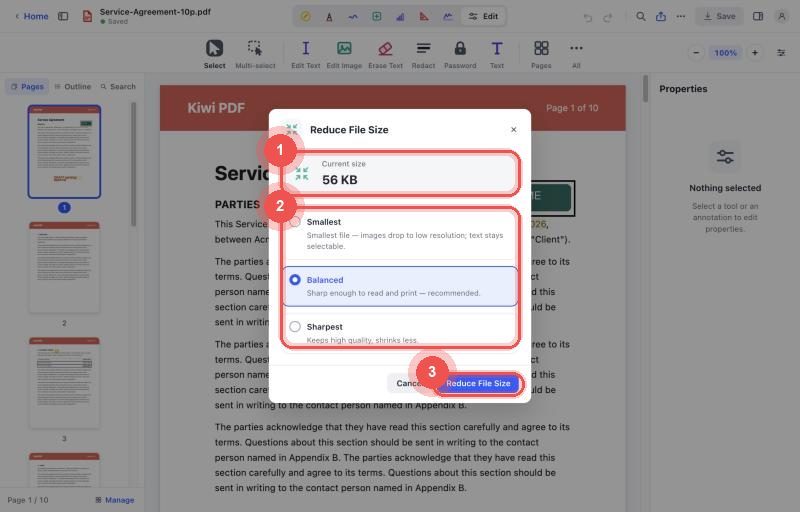
Perkecil ukuran berkas dengan tiga tingkat kualitas dan ukuran file saat ini
Tips
- Kompresi hanya membantu jika PDF berisi gambar (foto, hasil pindaian). PDF yang hanya berisi teks dan grafik vektor tidak akan menyusut banyak.
- Gunakan Terkecil atau Seimbang untuk dokumen yang akan Anda bagikan lewat email atau pesan.
- Gunakan Paling tajam untuk apa pun yang mungkin dicetak.
- File asli tidak pernah diubah — hasil kompresi selalu berupa file baru.