Pusat Bantuan › iPhone & iPad › Alat PDF
Mengompres PDF
Perkecil ukuran file PDF dengan menurunkan resolusi gambar tersemat. Teks dan vektor tetap tajam.
Berlaku untuk iOS / iPadOS 16 atau lebih baru
Alat Kompres memperkecil ukuran file PDF dengan menyusutkan gambar yang tersemat. Teks, font, dan grafik vektor tidak disentuh — hasilnya terlihat sama dengan aslinya pada ukuran tampilan normal.
Cara mengompres
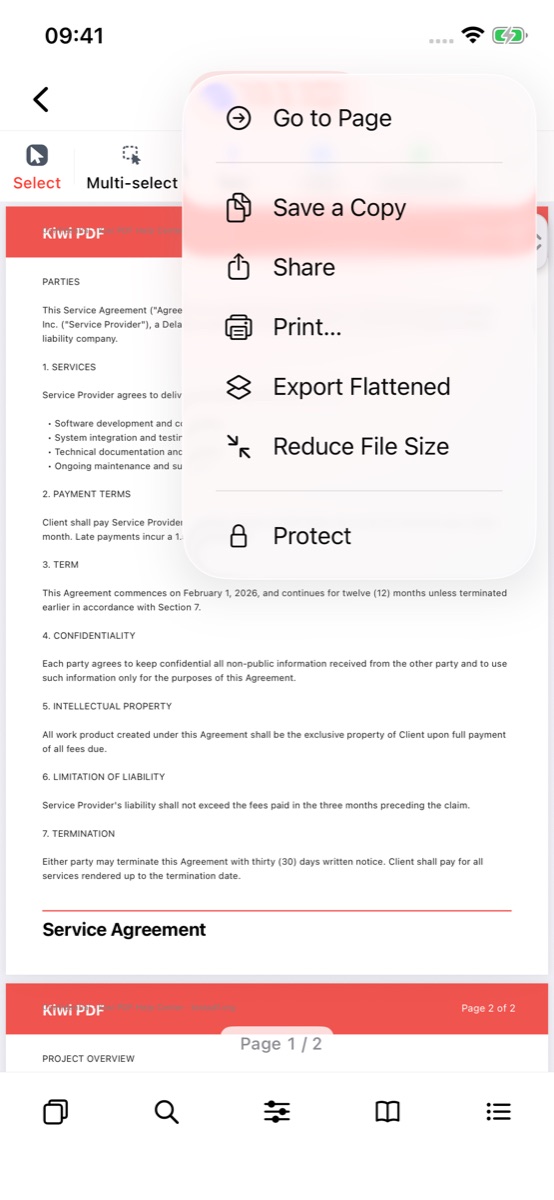
- Dengan PDF terbuka, ketuk ••• lalu pilih Perkecil ukuran berkas (nomor 3 pada gambar). Anda juga dapat memulai dari tab Alat › Kompres PDF.
 1234
Menu ••• - Pilih tingkat kompresi:
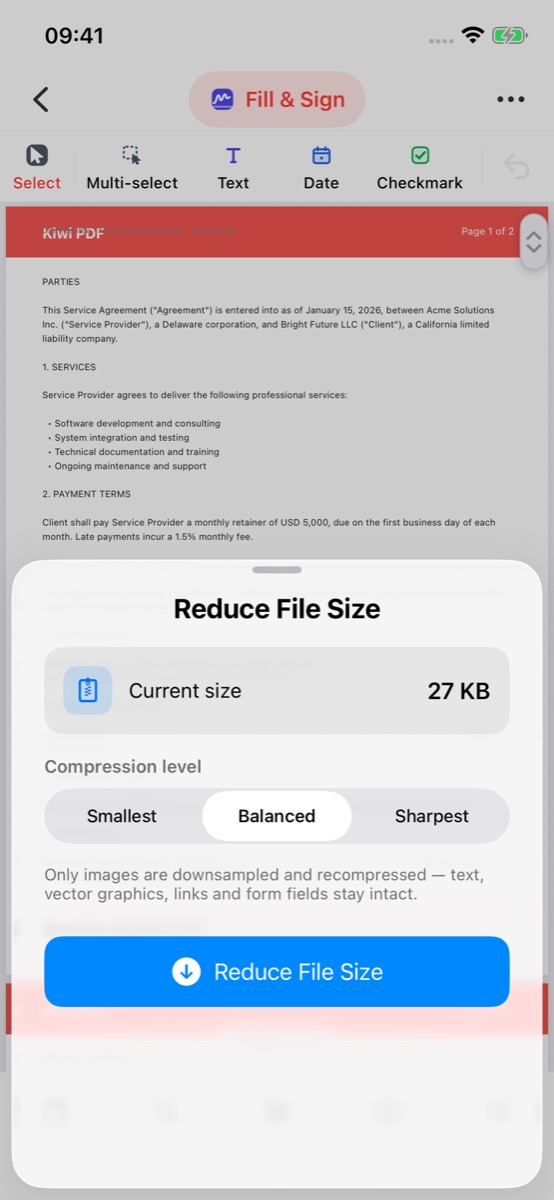
- Terkecil (gambar 72 dpi) — file paling kecil, untuk dilihat di layar.
- Seimbang (110 dpi) — cocok untuk dibagikan dan dikirim lewat email.
- Paling tajam (150 dpi) — gambar tetap lebih jelas, untuk dicetak.
- Ketuk Perkecil ukuran berkas. Hanya gambar yang dikompres ulang — teks, grafik vektor, tautan, dan kolom formulir tetap utuh.
 23
Lembar Perkecil ukuran berkas
Tips
- Kompresi hanya membantu jika PDF berisi gambar (foto, hasil pindaian). PDF yang hanya berisi teks dan grafik vektor tidak akan menyusut banyak.
- Gunakan Terkecil atau Seimbang untuk dokumen yang akan Anda bagikan lewat email atau pesan.
- Gunakan Paling tajam untuk apa pun yang mungkin dicetak.
- File asli tidak pernah diubah — hasil kompresi selalu berupa file baru.