Central de Ajuda › iPhone & iPad › Ferramentas PDF
Comprimir um PDF
Reduza o tamanho de um PDF diminuindo a resolução das imagens incorporadas. Texto e vetores continuam nítidos.
Vale para iOS / iPadOS 16 ou posterior
A ferramenta Comprimir reduz o tamanho de um PDF diminuindo as imagens incorporadas. Texto, fontes e gráficos vetoriais não são alterados — o resultado fica idêntico ao original nos tamanhos normais de visualização.
Como comprimir
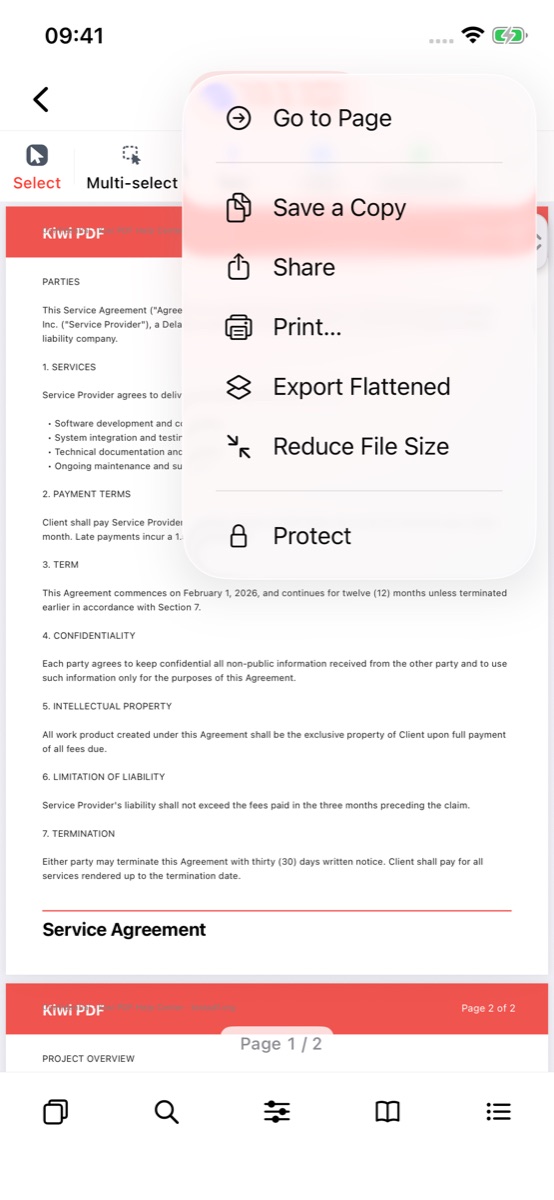
- Com o PDF aberto, toque em ••• e escolha Reduzir o tamanho do arquivo (número 3 na imagem). Você também pode começar pela aba Ferramentas › Comprimir PDF.
 1234
O menu ••• - Escolha um nível de compressão:
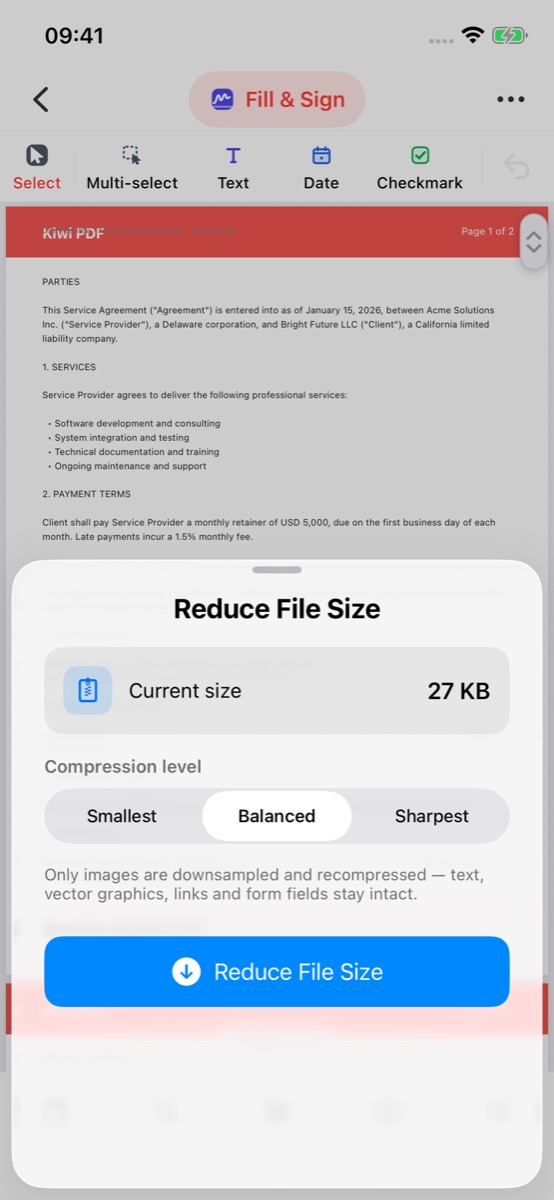
- Menor (imagens a 72 dpi) — arquivo menor possível, para ver na tela.
- Equilibrado (110 dpi) — bom para compartilhar e enviar por e-mail.
- Mais nítido (150 dpi) — mantém as imagens mais nítidas, para imprimir.
- Toque em Reduzir o tamanho do arquivo. Só as imagens são recomprimidas — texto, gráficos vetoriais, links e campos de formulário ficam intactos.
 23
A folha Reduzir o tamanho do arquivo
Dicas
- A compressão só ajuda se o PDF tiver imagens (fotos, digitalizações). Um PDF só com texto e gráficos vetoriais não vai diminuir muito.
- Use Menor ou Equilibrado para documentos que você vai enviar por e-mail ou mensagem.
- Use Mais nítido para qualquer coisa que possa ser impressa.
- O arquivo original nunca é alterado — o resultado comprimido é sempre um novo arquivo.