ศูนย์ช่วยเหลือ › iPhone & iPad › เครื่องมือ PDF
บีบอัด PDF
ลดขนาดไฟล์ PDF ด้วยการลดความละเอียดของรูปภาพที่ฝังอยู่ ข้อความและเวกเตอร์ยังคมชัด
ใช้กับ iOS / iPadOS 16 ขึ้นไป
เครื่องมือบีบอัดจะลดขนาดไฟล์ PDF ด้วยการย่อรูปภาพที่ฝังอยู่ ข้อความ ฟอนต์ และกราฟิกเวกเตอร์ไม่ถูกแตะต้อง — ผลลัพธ์ดูเหมือนต้นฉบับทุกประการเมื่อดูในขนาดปกติ
วิธีบีบอัด
- เมื่อเปิด PDF อยู่ ให้แตะ ••• แล้วเลือก ลดขนาดไฟล์ (หมายเลข 3 ในภาพ) หรือเริ่มจากแท็บ เครื่องมือ › บีบอัด PDF ก็ได้
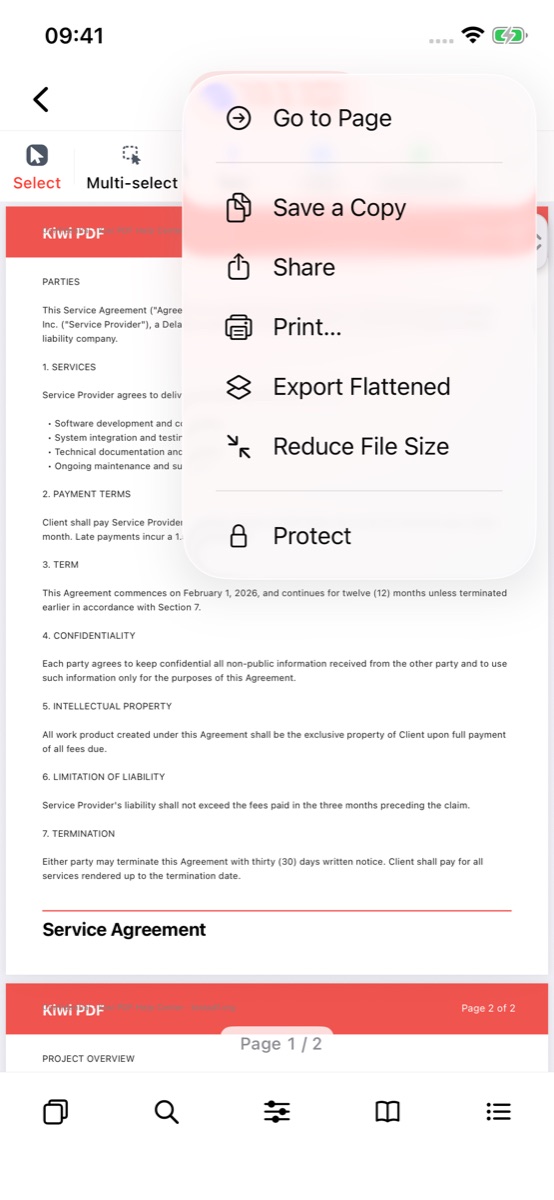 1234
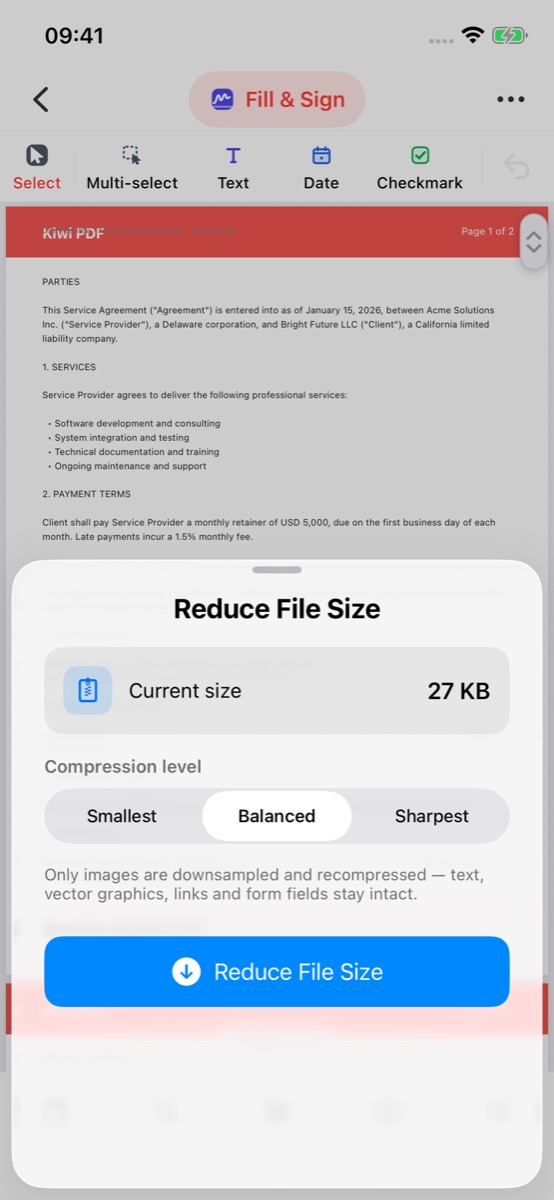
เมนู ••• - เลือกระดับการบีบอัด:
- เล็กที่สุด (รูปภาพ 72 dpi) — ไฟล์เล็กที่สุด สำหรับดูบนหน้าจอ
- สมดุล (110 dpi) — เหมาะสำหรับแชร์และส่งอีเมล
- คมชัดที่สุด (150 dpi) — รูปภาพชัดกว่า สำหรับพิมพ์
- แตะ ลดขนาดไฟล์ จะบีบอัดเฉพาะรูปภาพใหม่ — ข้อความ กราฟิกเวกเตอร์ ลิงก์ และช่องฟอร์มยังคงเหมือนเดิม
 23
แผ่นลดขนาดไฟล์
เคล็ดลับ
- การบีบอัดได้ผลเฉพาะเมื่อ PDF มีรูปภาพ (ภาพถ่าย ภาพสแกน) PDF ที่มีแต่ข้อความและกราฟิกเวกเตอร์จะเล็กลงไม่มาก
- ใช้ เล็กที่สุด หรือ สมดุล สำหรับเอกสารที่จะแชร์ทางอีเมลหรือข้อความ
- ใช้ คมชัดที่สุด สำหรับเอกสารที่อาจถูกพิมพ์
- ไฟล์ต้นฉบับจะไม่ถูกแก้ไขเลย — ผลลัพธ์ที่บีบอัดจะเป็นไฟล์ใหม่เสมอ