Centro de ayuda › Web › Anotar
Añadir un cuadro de texto
Coloca un cuadro de texto libre en cualquier lugar de una página PDF.
Se aplica a Una versión reciente de Chrome, Edge, Safari o Firefox
Un cuadro de texto te permite añadir texto escrito en cualquier lugar de una página: útil para rellenar campos de formulario en blanco, dejar un comentario o añadir una etiqueta.
Colocar un cuadro de texto
- Elige Cuadro de texto en la fila de herramientas.
- Haz clic donde quieras colocar el texto.
- Escribe tu texto y haz clic fuera o pulsa Escape.
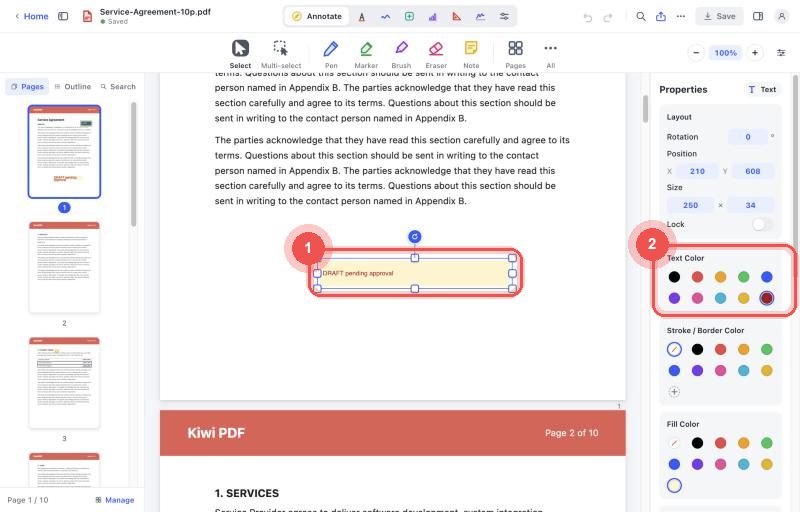
Un cuadro de texto seleccionado y sus propiedades de texto
Añadir un cuadro de texto en el editor
Dar formato al texto
Selecciona el cuadro de texto y usa el panel de propiedades de la derecha para cambiar la fuente, el tamaño, el estilo, el color, el fondo y el borde.
Redimensionar y mover un cuadro de texto
Selecciona el cuadro de texto y arrástralo para moverlo, arrastra un tirador del marco para redimensionarlo o arrastra el botón redondo de encima para girarlo.
Para editar el texto de un cuadro ya colocado, tócalo dos veces (móvil) o haz doble clic en él (escritorio).