ड्रॉ, स्याही और ब्रश एनोटेशन
पेन, हाइलाइटर और ब्रश टूल से फ़्रीहैंड ड्रॉइंग।
Kiwi PDF में तीन फ़्रीहैंड ड्रॉइंग टूल हैं — पेन, हाइलाइटर और ब्रश। हर एक अलग शैली की रेखा बनाता है।
ड्रॉइंग टूल चुनें
- एनोटेट करें टूल समूह चुनें (टॉप बार के बीच वाला बटन), फिर टूल डॉक में पेन, हाइलाइटर या ब्रश टैप करें।
- उँगली या स्टाइलस से पेज पर बनाएँ। उँगली उठाते ही हर रेखा जुड़ जाती है।
- गुण बार में रंग चुनें और मोटाई बदलने के लिए − / + का उपयोग करें।
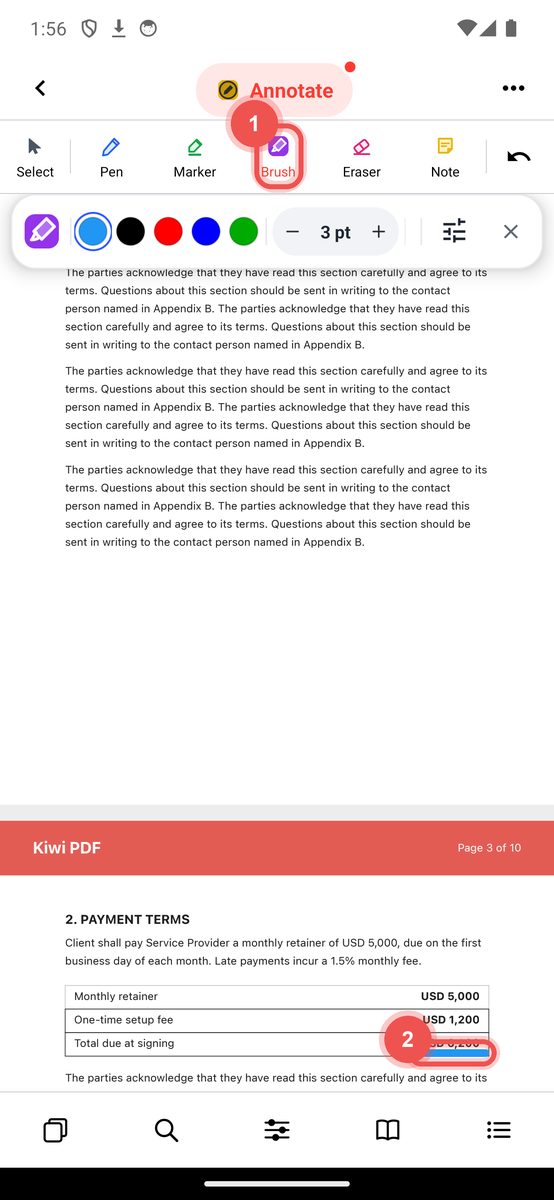
ब्रश टूल और ब्रश रेखा के साथ एनोटेट समूह
पेन
पेन एक समान चौड़ाई की चिकनी रेखा बनाता है। साफ़ लिखावट, तीर और सटीक निशानों के लिए इसका उपयोग करें।
- गुण बार या पैनल में मोटाई और रंग समायोजित करें।
- रेखाओं को अर्ध-पारदर्शी बनाने के लिए अपारदर्शिता समायोजित करें।
हाइलाइटर
हाइलाइटर मोटी, अर्ध-पारदर्शी रेखाएँ बनाता है — स्कैन किए गए दस्तावेज़ पर टेक्स्ट के हिस्सों को चिह्नित करने के लिए आदर्श, जहाँ हाइलाइट मार्कअप टूल टेक्स्ट पहचान नहीं पाता।
- डिफ़ॉल्ट अपारदर्शिता 50 % है, ताकि आप नीचे का टेक्स्ट पढ़ सकें।
- ज़्यादा जगह ढकने के लिए मोटाई बढ़ाएँ।
ब्रश
ब्रश ऐसी रेखाएँ बनाता है जिनकी चौड़ाई बनाने की गति के अनुसार बदलती है — धीरे बनाने पर मोटी, तेज़ी से बनाने पर पतली — असली ब्रश या फ़ाउंटेन पेन जैसा एहसास देते हुए।
- चौड़ाई का यह बदलाव एनोटेशन के साथ सहेजा जाता है और दूसरे PDF ऐप में भी दिखता है।
रेखा मिटाएँ
इरेज़र टूल पर जाएँ और किसी भी बनाए गए एनोटेशन को हटाने के लिए उस पर टैप करें या खींचें। इरेज़र पूरे एनोटेशन ऑब्जेक्ट हटाता है, अलग-अलग पिक्सेल नहीं।
बनाए गए एनोटेशन को चुनें और संपादित करें
चुनें टूल पर जाएँ और रेखा को टैप करें। खिसकाने के लिए उसे खींचें, आकार बदलने के लिए कोने का हैंडल खींचें, या घुमाने के लिए फ़्रेम के ऊपर का गोल बटन खींचें। देखें एनोटेशन चुनें, खिसकाएँ और आकार बदलें।