सहायता केंद्र › iPhone & iPad › टेक्स्ट और इमेज संपादित करें
PDF में टेक्स्ट संपादित करें
PDF के किसी भी मौजूदा टेक्स्ट को टैप करके वहीं संपादित करें — शब्द बदलें, अक्षर हटाएँ या नया टेक्स्ट जोड़ें।
इन पर लागू iOS / iPadOS 16 या बाद का
Kiwi PDF से आप PDF की मूल टेक्स्ट सामग्री संपादित कर सकते हैं — सिर्फ़ ऊपर से परत नहीं जोड़ते। आप सीधे दस्तावेज़ में टाइपो ठीक कर सकते हैं, कोई संख्या बदल सकते हैं या कोई वाक्य हटा सकते हैं।
मौजूदा टेक्स्ट संपादित करें
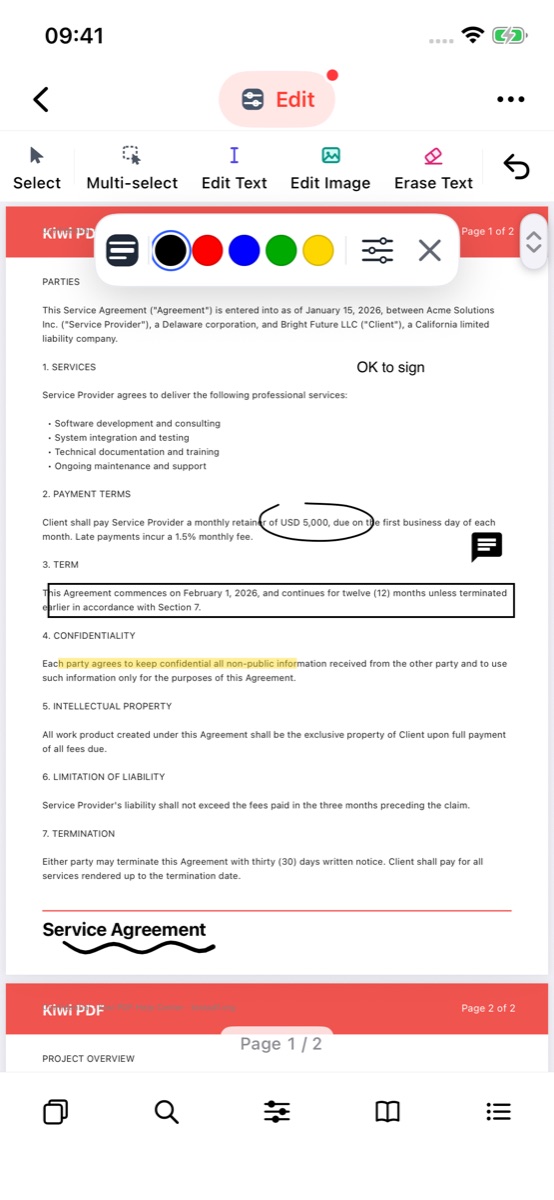
- टॉप बार के बीच वाले टूल समूह बटन को टैप करें और संपादित करें चुनें।
- टूल डॉक में टेक्स्ट संपादित करें टैप करें। पेज के हर टेक्स्ट ब्लॉक के चारों ओर डैश वाली रूपरेखा आ जाती है।
 1234
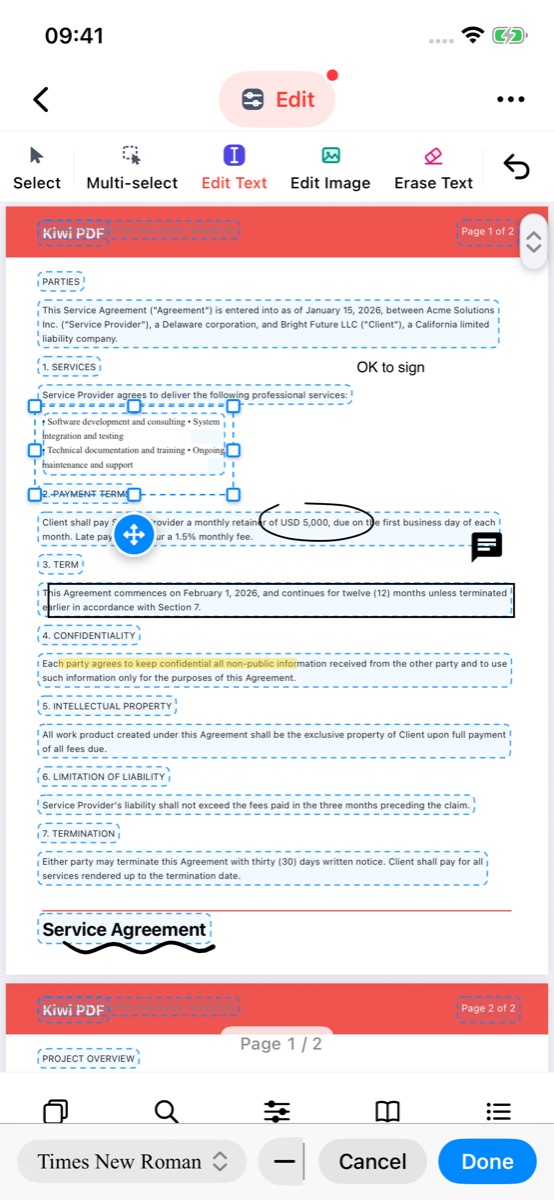
संपादित करें समूह: टेक्स्ट संपादित करें, इमेज संपादित करें और टेक्स्ट मिटाएं - किसी टेक्स्ट ब्लॉक को टैप करें। वह संपादन के लिए खुलता है और कर्सर वहीं होता है जहाँ आपने टैप किया; अक्षर टाइप करें या हटाएँ।
- ब्लॉक खिसकाने के लिए गोल स्थानांतरित करें बटन खींचें, या उसका आकार बदलने के लिए फ़्रेम पर कोई हैंडल खींचें।
- नीचे की बार फ़ॉन्ट और आकार बदलती है।
- लागू करने के लिए पूर्ण टैप करें, या छोड़ने के लिए रद्द करें।
 2345
टेक्स्ट ब्लॉक को वहीं संपादित करना
आपका हर बदलाव पूर्ववत का एक चरण है — पिछला बदलाव उलटने के लिए पूर्ववत करें टैप करें।
नया टेक्स्ट जोड़ें (दबाकर रखें)
जहाँ अभी कुछ नहीं है वहाँ नया टेक्स्ट डालने के लिए, पेज के किसी खाली हिस्से पर लगभग एक सेकंड तक दबाकर रखें। एक नया टेक्स्ट डालने का बिंदु दिखता है, टाइप करने के लिए तैयार।
खाली हिस्से पर सिर्फ़ टैप करने से कुछ नहीं होता। नया टेक्स्ट शुरू करने के लिए आपको दबाकर रखना होगा।
आप क्या संपादित कर सकते हैं और क्या नहीं
समर्थित बदलाव:
- अलग-अलग अक्षर और शब्द हटाना या बदलना।
- मौजूदा टेक्स्ट ब्लॉक के अंदर नए अक्षर डालना।
- बिल्कुल नई टेक्स्ट पंक्तियाँ जोड़ना (मोबाइल पर दबाकर रखें; डेस्कटॉप पर क्लिक करें)।
सीमाएँ:
- टेक्स्ट रीफ़्लो समर्थित नहीं है — लंबे टेक्स्ट के लिए टेक्स्ट ब्लॉक नहीं फैलता। बहुत सारे अक्षर जोड़ने पर ब्लॉक बाहर निकल सकता है।
- संपादित टेक्स्ट का फ़ॉन्ट, आकार और रंग PDF में पहले से मौजूद फ़ॉन्ट जैसा होता है। अगर वह फ़ॉन्ट आपके डिवाइस पर इंस्टॉल नहीं है, तो बदला हुआ टेक्स्ट थोड़ा अलग दिख सकता है।
- इमेज में मौजूद टेक्स्ट (रास्टर स्कैन) को इस टूल से संपादित नहीं किया जा सकता — उसे असली टेक्स्ट में बदलने के लिए पहले OCR का उपयोग करें।
पूरी तरह नए टेक्स्ट एनोटेशन के लिए, जिसे आप मनचाही जगह रखकर स्टाइल कर सकें, इसके बजाय टेक्स्ट बॉक्स का उपयोग करें।