Central de Ajuda › iPhone & iPad › Editar texto e imagens
Editar texto em um PDF
Toque em qualquer texto do PDF para editá-lo no lugar — mude palavras, apague caracteres ou adicione texto novo.
Vale para iOS / iPadOS 16 ou posterior
O Kiwi PDF permite editar o texto original de um PDF — e não apenas adicionar algo por cima. Você pode corrigir um erro de digitação, atualizar um número ou apagar uma frase diretamente no documento.
Editar um texto existente
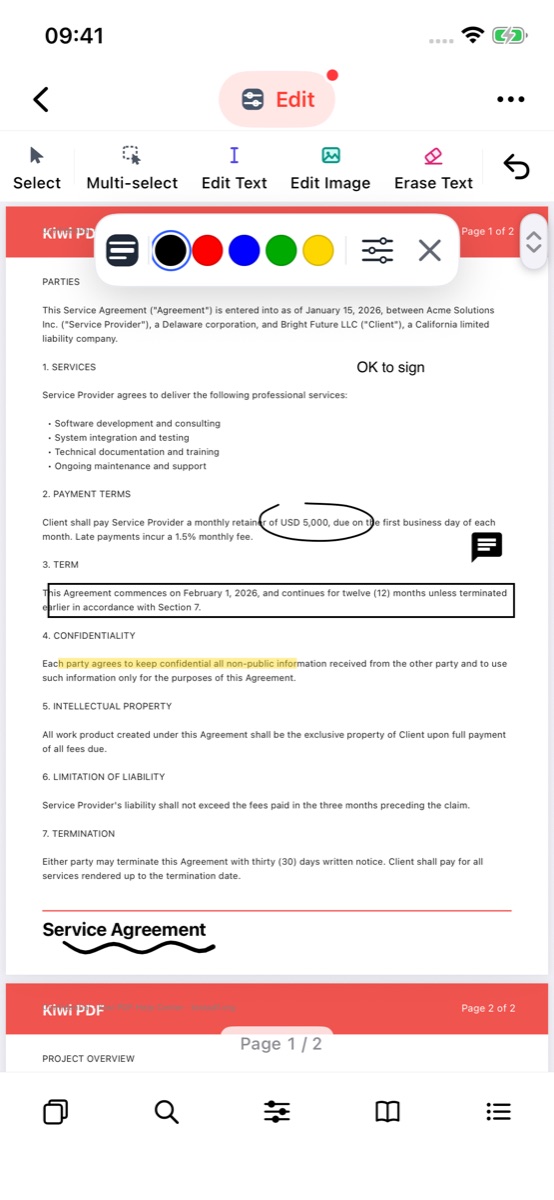
- Toque no botão do grupo de ferramentas no meio da barra superior e escolha Editar.
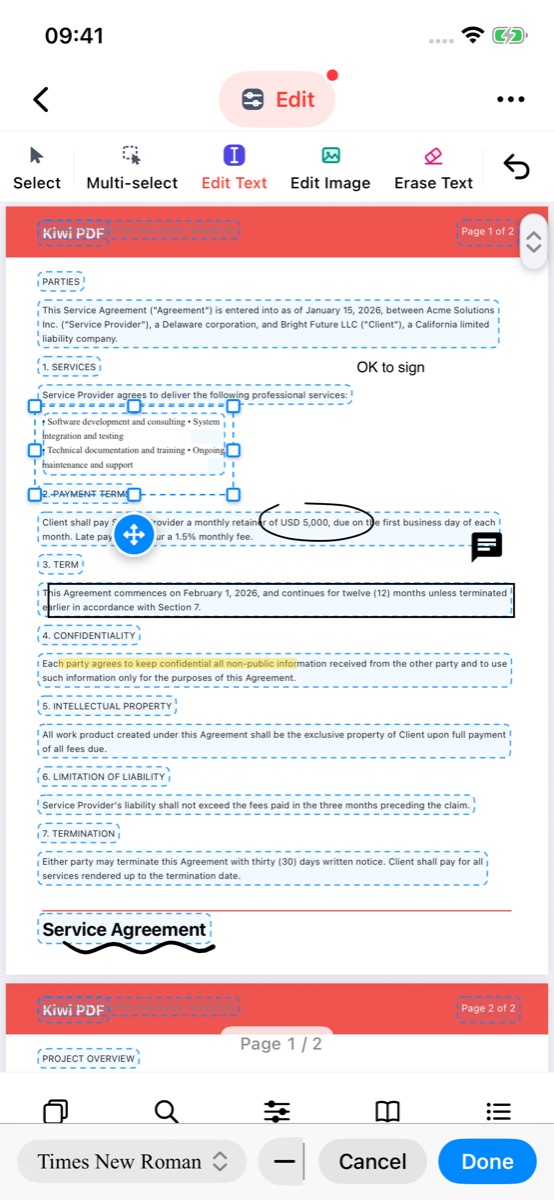
- Toque em Editar texto na barra de ferramentas. Cada bloco de texto da página ganha um contorno tracejado.
 1234
O grupo Editar: Editar texto, Editar imagem e Apagar texto - Toque em um bloco de texto. Ele abre para edição com o cursor onde você tocou; digite ou apague caracteres.
- Arraste o botão redondo de mover para mover o bloco ou arraste uma alça da moldura para redimensioná-lo.
- A barra na parte de baixo muda a fonte e o tamanho.
- Toque em Concluído para aplicar ou em Cancelar para descartar.
 2345
Editando um bloco de texto no lugar
Cada alteração feita é uma única etapa de desfazer — toque em Desfazer para reverter a última edição.
Adicionar texto novo (tocar e segurar)
Para inserir texto novo onde ainda não há nada, toque e segure em uma área vazia da página por cerca de um segundo. Um novo ponto de inserção de texto aparece, pronto para digitar.
Um toque simples em uma área vazia não faz nada. É preciso tocar e segurar para começar um novo texto.
O que dá e o que não dá para editar
Edições compatíveis:
- Apagar ou substituir caracteres e palavras individuais.
- Inserir novos caracteres dentro de um bloco de texto existente.
- Adicionar linhas de texto totalmente novas (tocar e segurar no celular; clicar no computador).
Limitações:
- Não há refluxo de texto — o bloco não se expande para caber um texto mais longo. Se você adicionar muitos caracteres, o bloco pode transbordar.
- A fonte, o tamanho e a cor do texto editado seguem a fonte já presente no PDF. Se a fonte não estiver instalada no seu dispositivo, a substituição pode ficar um pouco diferente.
- Texto em imagens (digitalizações raster) não pode ser editado com esta ferramenta — use o OCR antes para convertê-lo em texto de verdade.
Para uma anotação de texto totalmente nova, que pode ser posicionada e estilizada livremente, use a Caixa de texto.