Central de Ajuda › Windows › Editar texto e imagens
Editar texto em um PDF
Toque em qualquer texto do PDF para editá-lo no lugar — mude palavras, apague caracteres ou adicione texto novo.
Vale para Windows 10 ou posterior
O Kiwi PDF permite editar o texto original de um PDF — e não apenas adicionar algo por cima. Você pode corrigir um erro de digitação, atualizar um número ou apagar uma frase diretamente no documento.
Editar um texto existente
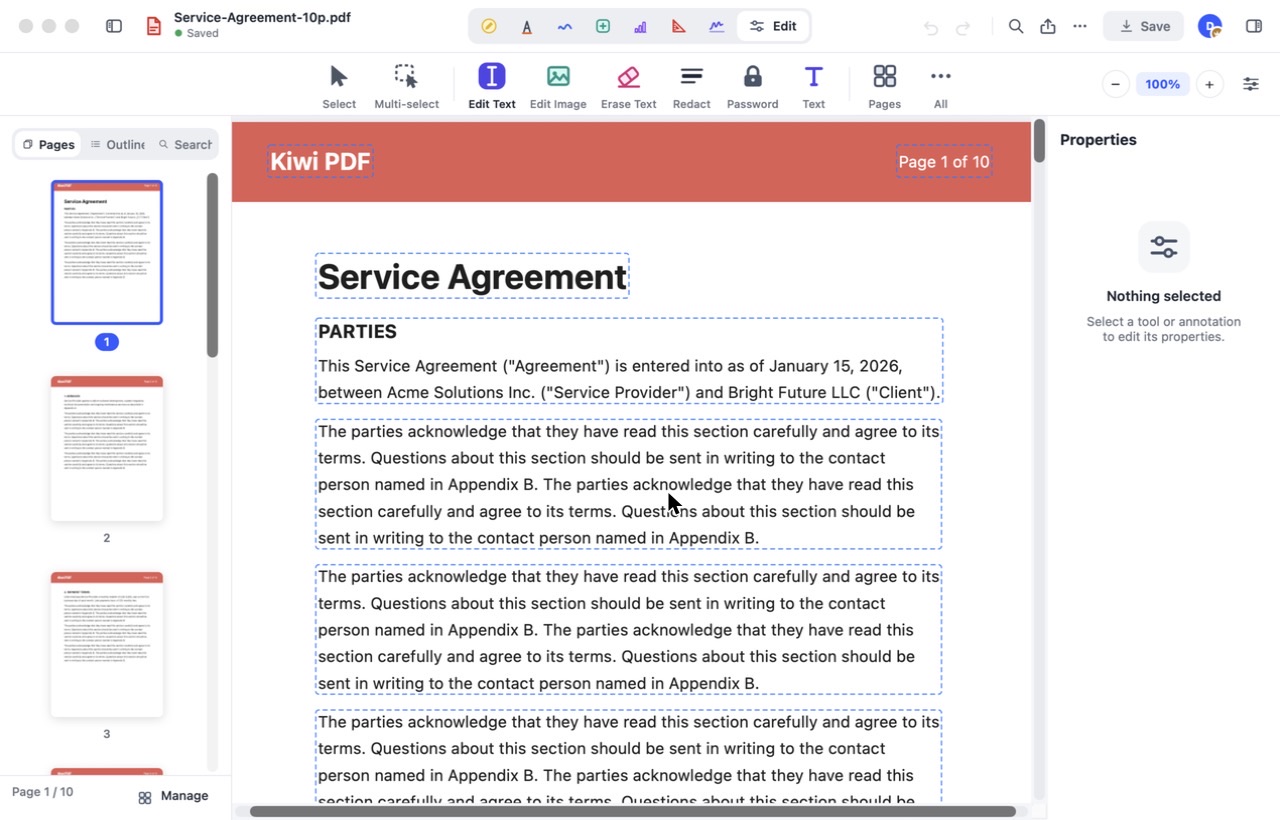
- Clique no grupo Editar na barra de grupos de ferramentas e selecione Editar texto. Cada bloco de texto da página ganha um contorno azul tracejado.
 1234
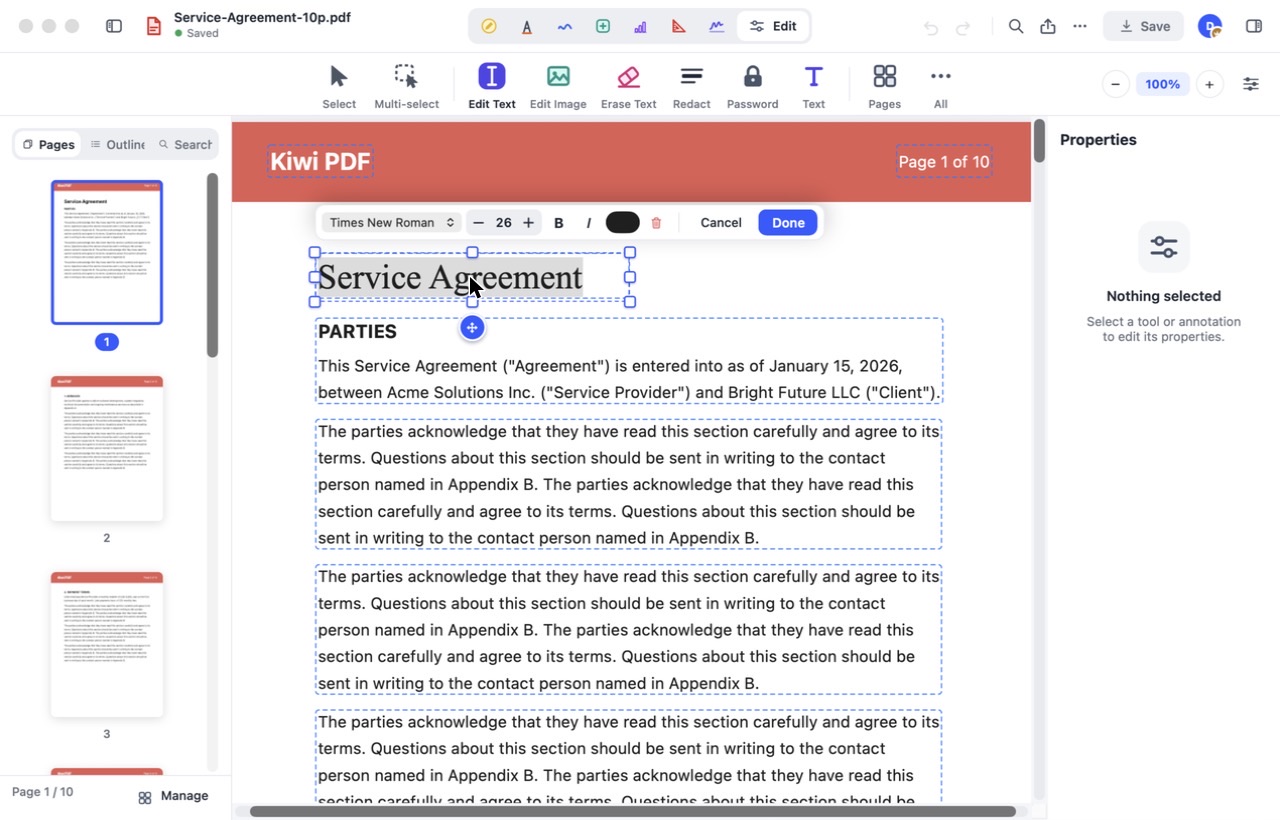
O grupo de ferramentas Editar com Editar texto, Editar imagem e Apagar texto - Clique em um bloco de texto. O editor no local se abre, com uma barra de fontes acima e 8 alças em volta da moldura.
 12345
Editando um bloco de texto no lugar - Edite o texto e clique em Concluído para aplicar ou em Cancelar para descartar.
Pressione ⌘ Z (Mac) ou Ctrl Z para desfazer edições.
Adicionar texto novo (tocar e segurar)
Clique em uma área vazia da página e comece a digitar. Um novo objeto de texto é criado nesse ponto.
O que dá e o que não dá para editar
Edições compatíveis:
- Apagar ou substituir caracteres e palavras individuais.
- Inserir novos caracteres dentro de um bloco de texto existente.
- Adicionar linhas de texto totalmente novas (tocar e segurar no celular; clicar no computador).
Limitações:
- Não há refluxo de texto — o bloco não se expande para caber um texto mais longo. Se você adicionar muitos caracteres, o bloco pode transbordar.
- A fonte, o tamanho e a cor do texto editado seguem a fonte já presente no PDF. Se a fonte não estiver instalada no seu dispositivo, a substituição pode ficar um pouco diferente.
- Texto em imagens (digitalizações raster) não pode ser editado com esta ferramenta — use o OCR antes para convertê-lo em texto de verdade.
Para uma anotação de texto totalmente nova, que pode ser posicionada e estilizada livremente, use a Caixa de texto.