Pusat Bantuan › Windows › Edit teks & gambar
Mengedit teks di PDF
Ketuk teks yang sudah ada di PDF untuk mengeditnya langsung — ubah kata, hapus karakter, atau tambahkan teks baru.
Berlaku untuk Windows 10 atau lebih baru
Kiwi PDF memungkinkan Anda mengedit konten teks asli PDF — bukan sekadar menambahkan lapisan di atasnya. Anda dapat memperbaiki salah ketik, memperbarui angka, atau menghapus kalimat langsung di dokumen.
Mengedit teks yang sudah ada
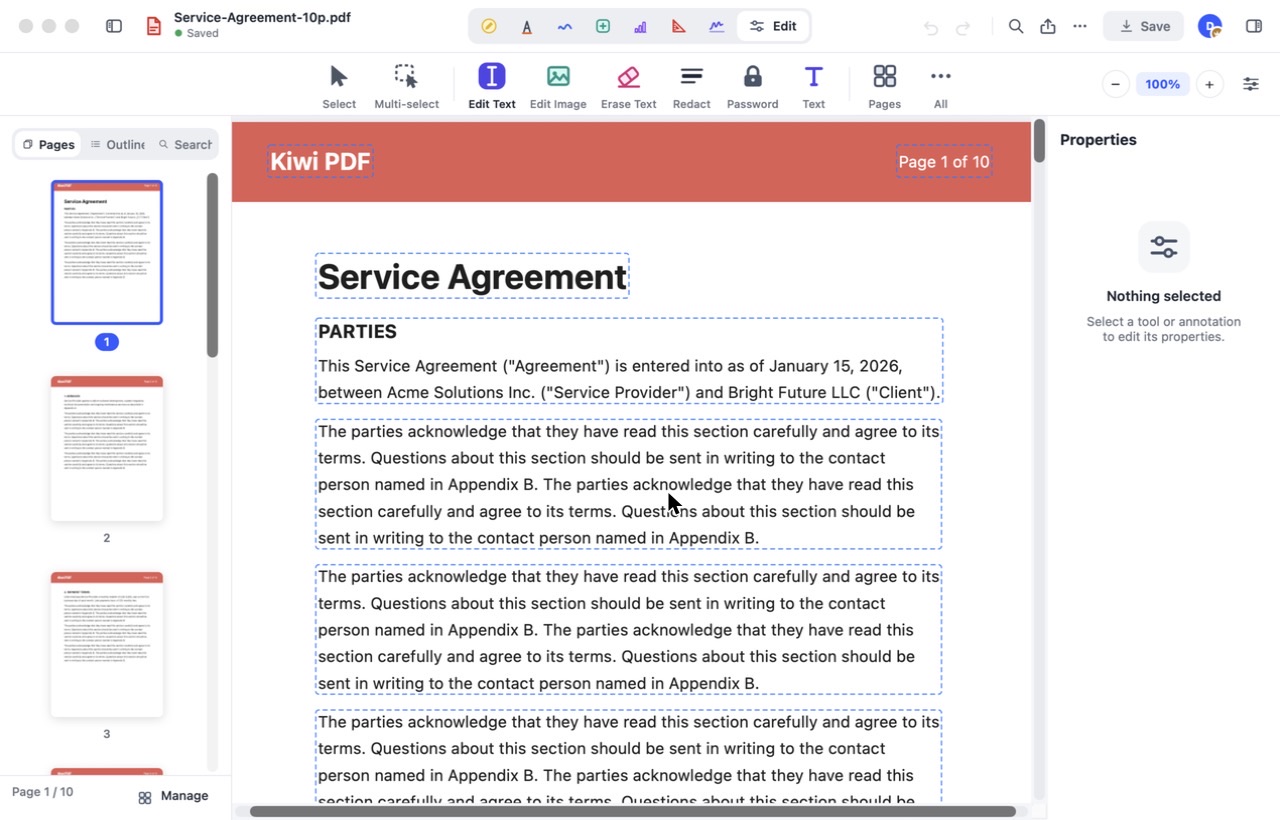
- Klik grup Edit di bilah grup alat, lalu pilih Edit teks. Setiap blok teks di halaman mendapat garis tepi biru putus-putus.
 1234
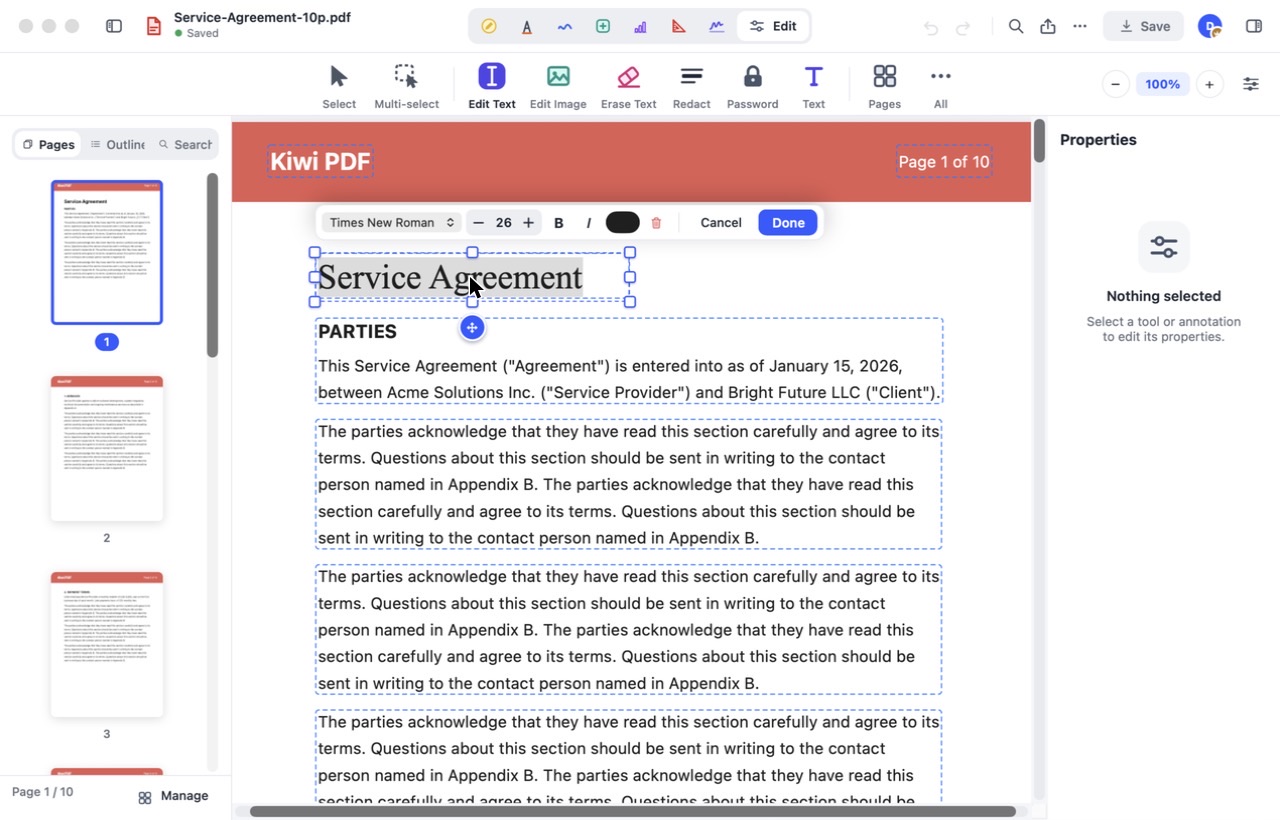
Grup alat Edit dengan Edit teks, Edit gambar, dan Hapus teks - Klik blok teks. Editor di tempat terbuka dengan bilah font di atasnya dan 8 titik pegangan di sekeliling bingkai.
 12345
Mengedit blok teks di tempat - Edit teks, lalu klik Selesai untuk menerapkan atau Batal untuk membuang.
Tekan ⌘ Z (Mac) atau Ctrl Z untuk mengurungkan pengeditan.
Menambahkan teks baru (tekan dan tahan)
Klik area kosong di halaman lalu mulai mengetik. Objek teks baru dibuat di titik tersebut.
Yang dapat dan tidak dapat diedit
Pengeditan yang didukung:
- Menghapus atau mengganti karakter dan kata satu per satu.
- Menyisipkan karakter baru di dalam blok teks yang sudah ada.
- Menambahkan baris teks yang benar-benar baru (tekan dan tahan di ponsel; klik di desktop).
Keterbatasan:
- Alur ulang teks (reflow) tidak didukung — blok teks tidak melebar untuk menampung teks yang lebih panjang. Jika Anda menambahkan banyak karakter, teks bisa meluber keluar blok.
- Font, ukuran, dan warna teks yang diedit mengikuti font yang sudah ada di PDF. Jika font tersebut tidak terpasang di perangkat Anda, penggantinya mungkin terlihat sedikit berbeda.
- Teks di dalam gambar (pindaian raster) tidak dapat diedit dengan alat ini — gunakan OCR terlebih dahulu untuk mengubahnya menjadi teks sungguhan.
Untuk anotasi teks yang benar-benar baru dan dapat diposisikan serta diberi gaya dengan bebas, gunakan Kotak teks.