PDF फ़ॉर्म, चरण-दर-चरण
असल ज़िंदगी के उदाहरण — आवेदन फ़ॉर्म भरें, ज़रूरी फ़ील्ड जाँचें, फ़ॉर्म पर हस्ताक्षर करें, टेम्पलेट दोबारा इस्तेमाल करें, छपे फ़ॉर्म को भरने योग्य PDF बनाएँ और अंतिम कॉपी भेजें।
Kiwi PDF असली PDF फ़ॉर्म के साथ काम करता है — वही जो Adobe Acrobat, Word में या आपकी HR टीम ने बनाए होते हैं, जिनके बॉक्स में आप टाइप कर सकते हैं। आप उन्हें भर सकते हैं, और किसी भी PDF से अपना भरने योग्य फ़ॉर्म बना भी सकते हैं। मान फ़ॉर्म में ही लिखे जाते हैं, इसलिए जिसे आप भेजते हैं वह उसे Acrobat, Preview, Chrome या किसी भी दूसरे PDF ऐप में खोलकर ठीक वही देख सकता है जो आपने भरा है।
नीचे का हर हिस्सा रोज़मर्रा की एक स्थिति है। जो आपकी ज़रूरत से मेल खाए, उसे चुनें।
फ़ॉर्म टूल कहाँ हैं
- फ़ॉर्म भरें — फ़ॉर्म के फ़ील्ड भरें। यह फ़ॉर्म समूह में है: टॉप बार के बीच वाले टूल समूह बटन को टैप करें और फ़ॉर्म चुनें।
- इसी फ़ॉर्म समूह में फ़ॉर्म बनाने के फ़ील्ड टूल हैं: टेक्स्ट फ़ील्ड, चेकबॉक्स, रेडियो बटन, ड्रॉपडाउन, सूची बॉक्स, तारीख और हस्ताक्षर।
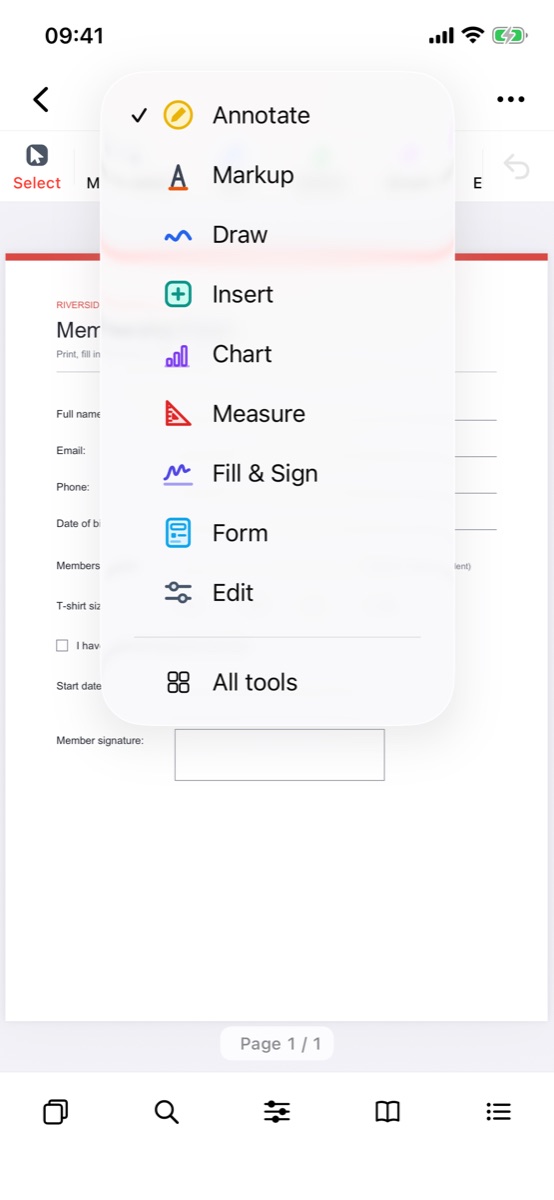
- शॉर्टकट: टूल टैब में फ़ॉर्म भरें टैप करें और कोई PDF चुनें। एडिटर सीधे भरने वाले मोड में खुलता है।
स्थिति 1 — ईमेल से मिला नौकरी का आवेदन फ़ॉर्म भरें
आपने ईमेल से Application_Form.pdf डाउनलोड किया है। इसमें आपके नाम, फ़ोन, जन्मतिथि के बॉक्स, एक "Position" ड्रॉपडाउन और कुछ चेकबॉक्स हैं।
- PDF को Kiwi PDF में खोलें। एक बैनर इस फ़ाइल में भरने योग्य फ़ॉर्म है दिखाता है — उस पर फ़ॉर्म भरें टैप करें। (बैनर नहीं दिखा? फ़ॉर्म समूह से फ़ॉर्म भरें चुनें।)
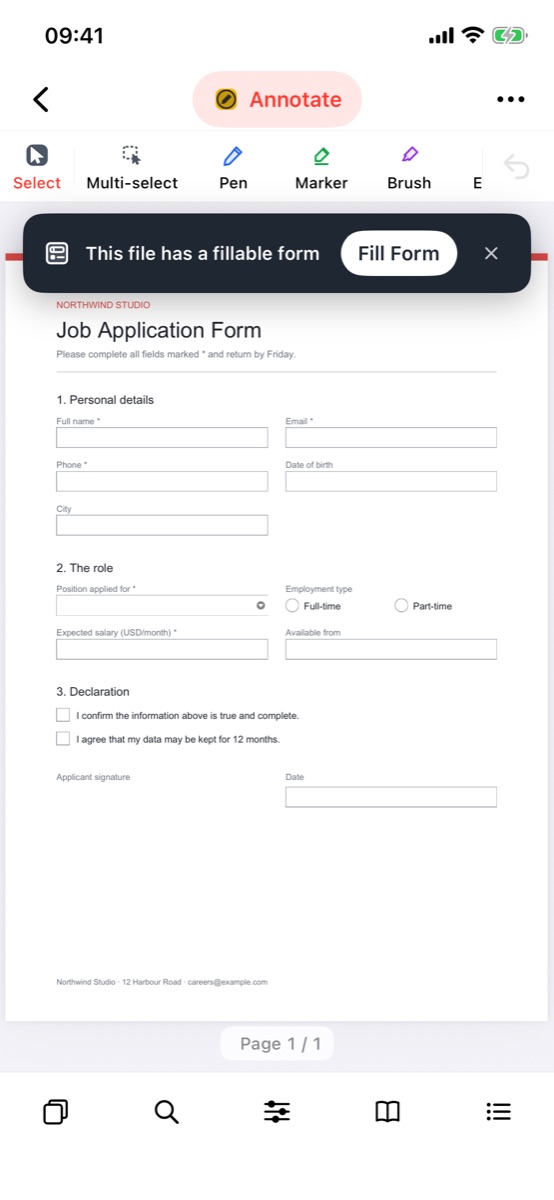
नौकरी के आवेदन पर फ़ॉर्म भरने का सुझाव देने वाला बैनर - सभी फ़ील्ड रंगीन हो जाते हैं, ताकि आपको पता रहे कहाँ टाइप करना है। जो ज़रूरी फ़ील्ड अभी खाली हैं, उनकी रूपरेखा लाल होती है।
- टेक्स्ट बॉक्स: बॉक्स टैप करें और टाइप करें। टेक्स्ट सीधे बॉक्स में, फ़ॉर्म के अपेक्षित आकार में दिखता है। कीबोर्ड फ़ील्ड के अनुसार बदलता है — राशि के लिए अंक, फ़ोन नंबर के लिए फ़ोन पैड।
- घूमने के लिए कीबोर्ड के ऊपर की बार का उपयोग करें: ‹ › पिछले / अगले फ़ील्ड पर जाते हैं, और पूर्ण कीबोर्ड बंद करता है। Return दबाने पर भी अगला फ़ील्ड आ जाता है (कई पंक्तियों वाले बॉक्स को छोड़कर, जहाँ यह नई पंक्ति शुरू करता है)।
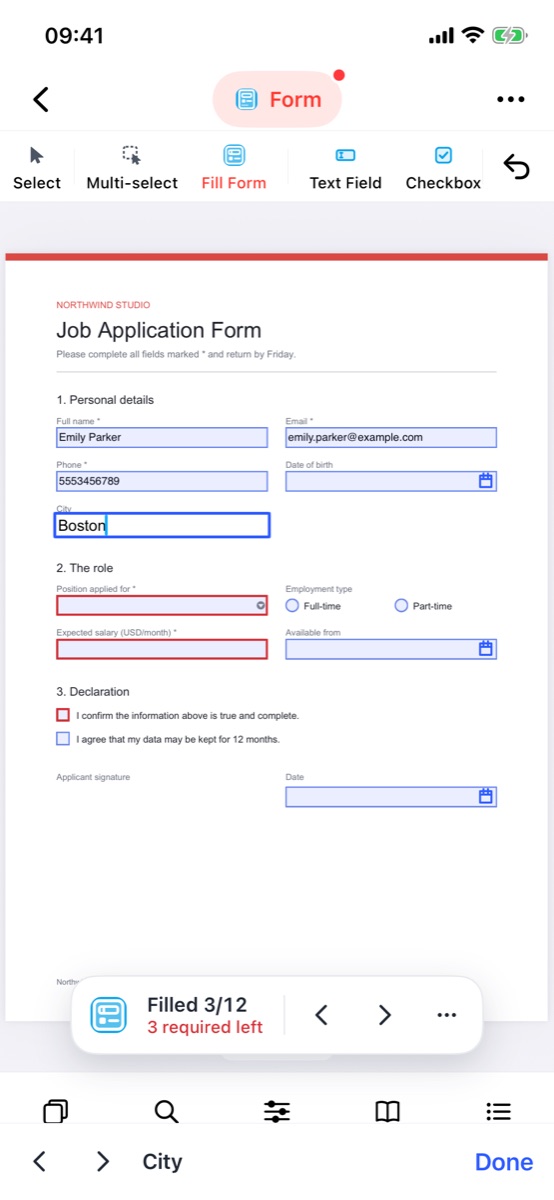
फ़ील्ड में टाइप करना, नीचे की बार में फ़ील्ड का नाम और पूर्ण - चेकबॉक्स और रेडियो बटन: टिक लगाने के लिए एक बार टैप करें, हटाने के लिए फिर से टैप करें। रेडियो समूह में एक विकल्प चुनने पर बाकी अपने-आप बंद हो जाते हैं।
- ड्रॉपडाउन और सूचियाँ: फ़ील्ड टैप करें और कोई विकल्प चुनें। लंबी सूचियों में खोज बॉक्स होता है — आप बिना accents के टाइप कर सकते हैं। अगर फ़ॉर्म अनुमति दे, तो अन्य मान… से आप अपना जवाब लिख सकते हैं।
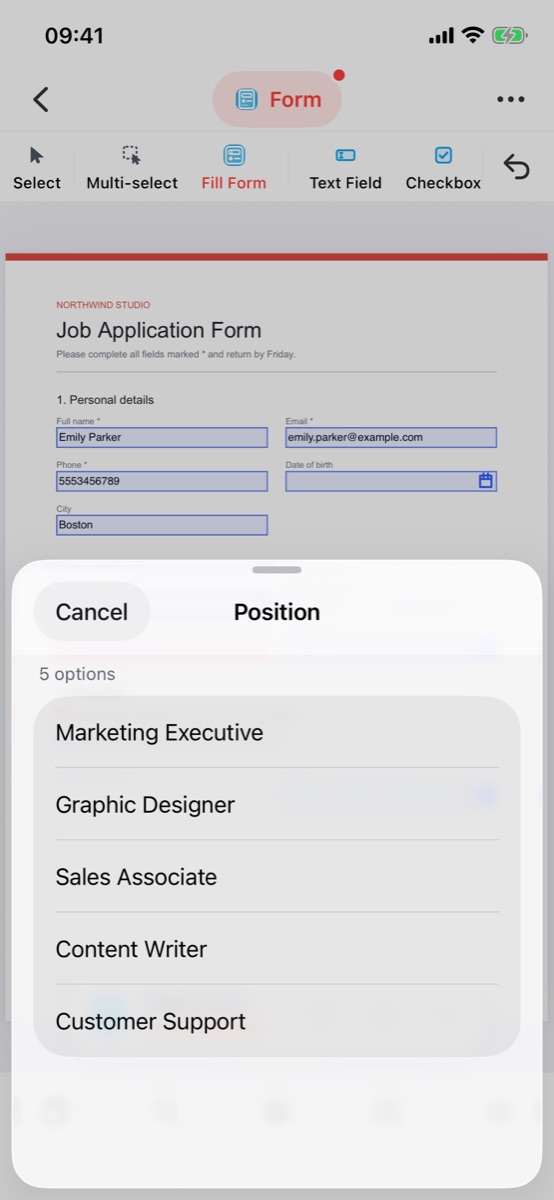
ड्रॉपडाउन फ़ील्ड के विकल्पों की सूची - तारीख फ़ील्ड: फ़ील्ड टैप करें और कैलेंडर में तारीख चुनें। Kiwi उसे ठीक उसी फ़ॉर्मेट में लिखता है जो फ़ॉर्म माँगता है (जैसे
31/12/2026या12-31-2026)। तारीख साफ़ करें उसे खाली कर देता है।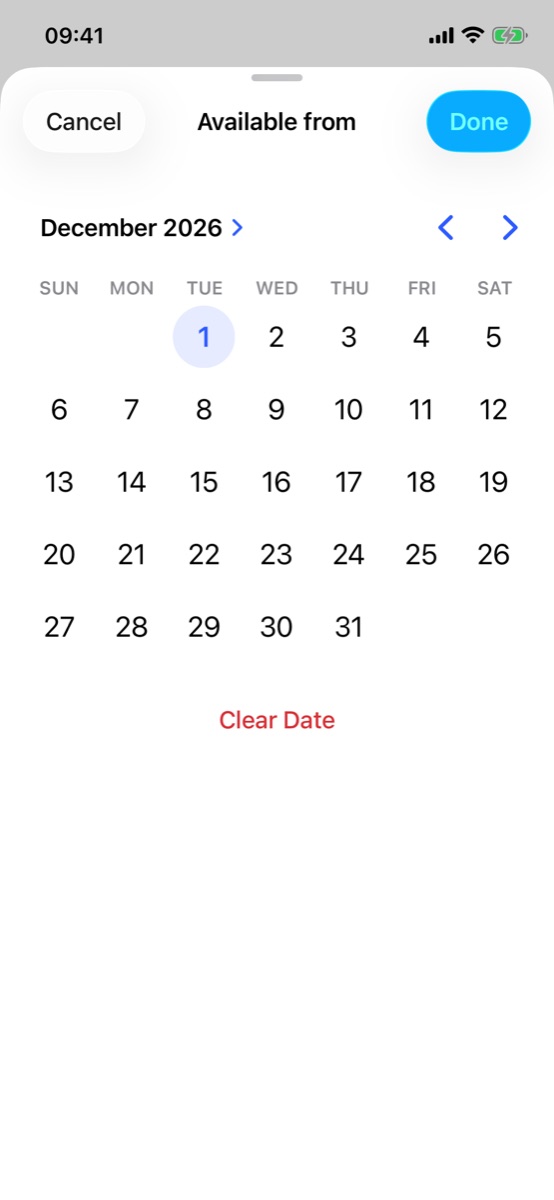
तारीख फ़ील्ड का कैलेंडर - गलती हो गई? पूर्ववत करें टैप करें — आपका बदला हर फ़ील्ड पूर्ववत का एक चरण है।
स्थिति 2 — भेजने से पहले पक्का करें कि कोई ज़रूरी फ़ील्ड खाली न रहे
कई फ़ॉर्म इसलिए अस्वीकार हो जाते हैं क्योंकि कोई एक ज़रूरी बॉक्स खाली रह गया। Kiwi आपके लिए गिनती रखता है।
- भरते समय नीचे की बार के ऊपर वाला कार्ड देखें: भरे गए 7/12 बताता है कि कितने फ़ील्ड में मान है, और उसके नीचे की पंक्ति दिखाती है कि कितने आवश्यक फ़ील्ड अभी खाली हैं (सब भर जाने पर यह हरी हो जाती है)।
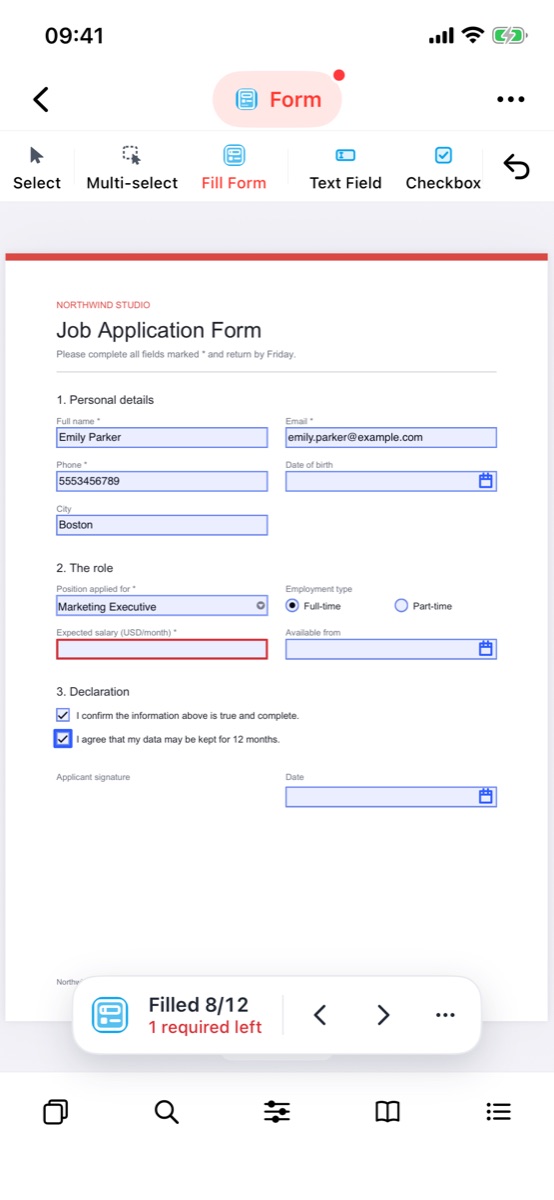
12 में से 8 भरे, एक ज़रूरी फ़ील्ड बाकी, लाल रूपरेखा में - पहले खाली ज़रूरी फ़ील्ड पर सीधे जाने के लिए गिनती वाली पंक्ति टैप करें।
- जो फ़ील्ड आपने अभी तक नहीं भरे, उनमें एक-एक करके जाने के लिए कार्ड पर ‹ › का उपयोग करें — यह पहले से भरे फ़ील्ड छोड़ देता है।
- खाली आवश्यक फ़ील्ड पर जाएँ के लिए कार्ड पर और (⋯) टैप करें, या रंग के बिना पेज देखने के लिए फ़ील्ड हाइलाइट छिपाएँ (स्क्रीनशॉट लेने या प्रिंट करने से ठीक पहले काम का)।
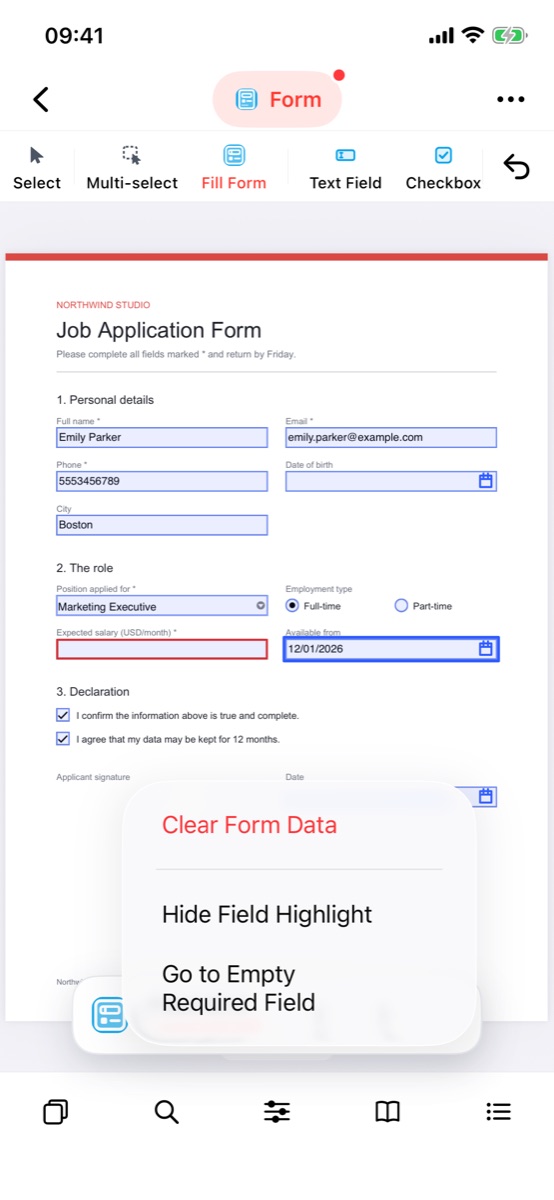
भरने वाले कार्ड पर अधिक मेनू
स्थिति 3 — हस्ताक्षर बॉक्स वाला फ़ॉर्म
किराया अनुबंध फ़ॉर्म में "Tenant signature" नाम का एक खाली बॉक्स है।
- फ़ॉर्म भरें में खाली हस्ताक्षर बॉक्स टैप करें।
- हस्ताक्षर स्क्रीन खुलती है। कोई सहेजा गया हस्ताक्षर चुनें या नया बनाएँ (हाथ से बनाएँ, टाइप करें या फ़ोटो इस्तेमाल करें — देखें PDF पर हस्ताक्षर करें)।
- आपका हस्ताक्षर बॉक्स के अंदर, फ़िट होने लायक आकार में और बीच में रखा जाता है। आप भरने वाले मोड में ही रहते हैं, ताकि बाकी फ़ील्ड भरते रहें।
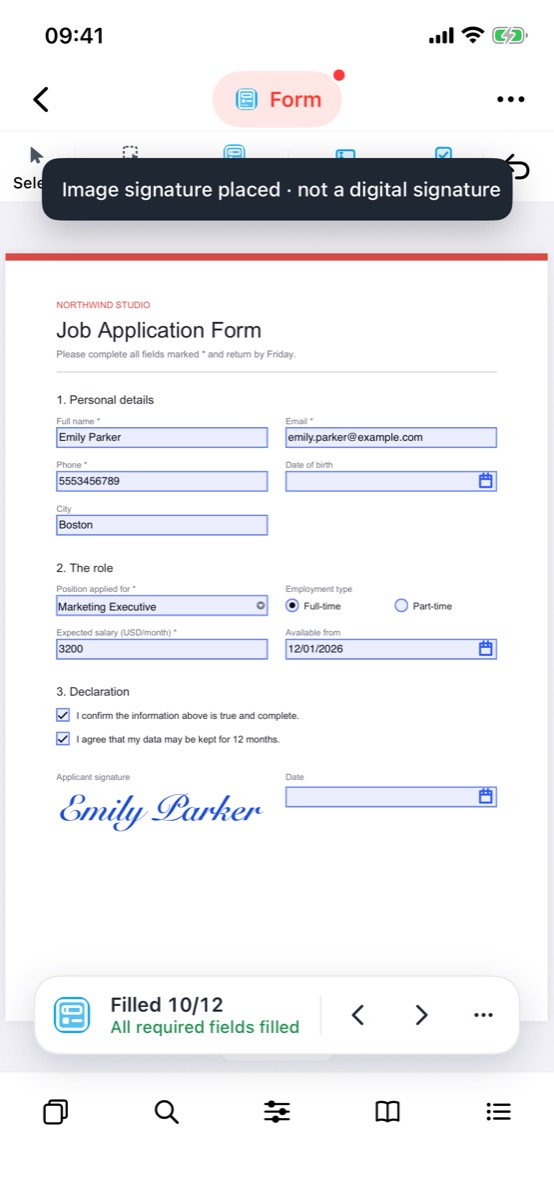
हस्ताक्षर बॉक्स के अंदर रखा गया टाइप किया हस्ताक्षर
स्थिति 4 — सहेजें, या मूल फ़ॉर्म खाली रखें
भरने के बाद दस्तावेज़ से निकलते समय Kiwi पूछता है भरा गया डेटा सहेजें? (या बदलाव सहेजें?, अगर आपने हस्ताक्षर या दूसरे निशान भी जोड़े हैं):
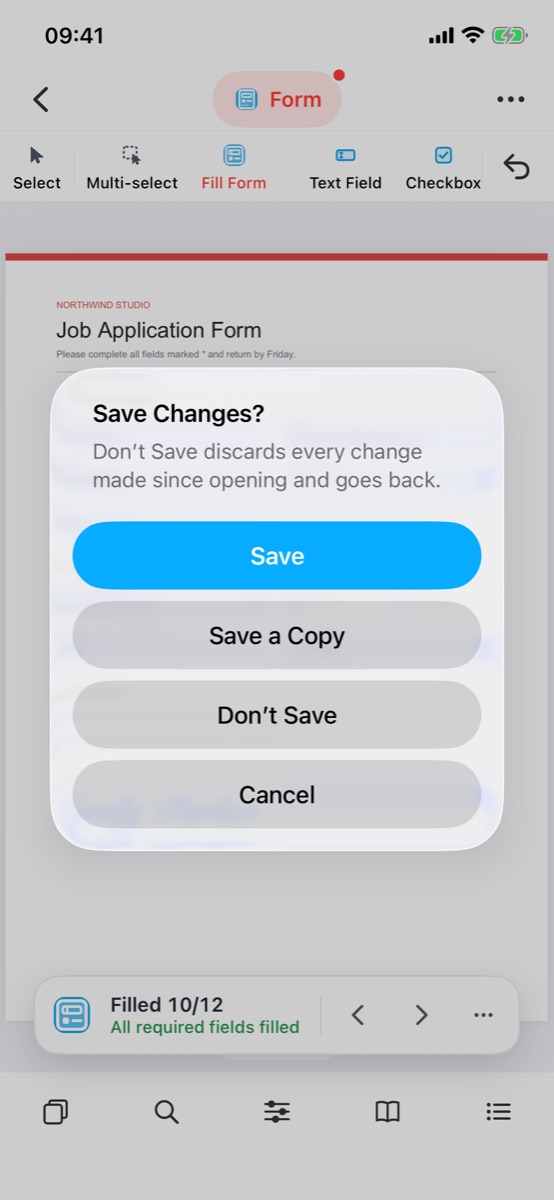
- सहेजें — आपके जवाब इसी फ़ाइल में लिखता है। फ़ॉर्म फ़ॉर्म ही रहता है: फ़ील्ड काम करते रहते हैं और बाद में Kiwi या किसी भी दूसरे ऐप में बदले जा सकते हैं।
- एक प्रति सहेजें — मूल फ़ाइल को अछूता रखता है और आपका भरा हुआ संस्करण नई फ़ाइल के रूप में सहेजता है। इसे तब चुनें जब PDF एक खाली टेम्पलेट हो जिसे आप दोबारा इस्तेमाल करना चाहते हैं।
- न सहेजें — फ़ाइल खोलने के बाद से किए गए सभी बदलाव छोड़ देता है।
अगर आप सिर्फ़ दूसरे ऐप पर जाते हैं या फ़ोन लॉक हो जाता है, तो कुछ नहीं खोता: आपके जवाब ड्राफ़्ट के रूप में रखे जाते हैं और अगली बार फ़ाइल खोलने पर वापस आ जाते हैं।
स्थिति 5 — हर महीने वही फ़ॉर्म दोबारा इस्तेमाल करें
आप हर महीने वही खर्च दावा फ़ॉर्म भरते हैं और हर बार नए सिरे से शुरू करना चाहते हैं।
- पिछले महीने का भरा हुआ फ़ॉर्म खोलें और फ़ॉर्म भरें चुनें।
- कार्ड पर और (⋯) टैप करें, फिर फ़ॉर्म डेटा साफ़ करें। पुष्टि करें।
- हर फ़ील्ड फ़ॉर्म के डिफ़ॉल्ट मानों पर लौट आता है (ज़रूरी नहीं कि खाली हो — कुछ फ़ॉर्म, उदाहरण के लिए, कंपनी का नाम पहले से भरते हैं)। आप इसे अब भी पूर्ववत कर सकते हैं।
- इस महीने के आँकड़े भरें और एक प्रति सहेजें से सहेजें, ताकि हर महीने की अपनी फ़ाइल रहे।
स्थिति 6 — छपे (फ़्लैट) फ़ॉर्म को भरने योग्य PDF में बदलें
आपके क्लब का सदस्यता फ़ॉर्म सिर्फ़ खाली लाइनों वाली स्कैन की गई या Word से बनी PDF है — उसमें टाइप करने लायक कुछ नहीं है। आप चाहते हैं कि सदस्य उसे अपने फ़ोन पर भरें।
- PDF खोलें। टॉप बार में टूल समूह बटन टैप करें और फ़ॉर्म चुनें।
- डॉक में कोई फ़ील्ड प्रकार चुनें, फिर पेज पर जहाँ फ़ील्ड चाहिए वहाँ टैप करें:
- टेक्स्ट फ़ील्ड — नाम, पता, ईमेल, कोई भी टाइप किया जवाब।
- चेकबॉक्स — हाँ / ना का टिक, जैसे "मैं नियमों से सहमत हूँ"।
- रेडियो बटन — कई में से एक विकल्प। हर विकल्प को एक के बाद एक टैप करें: एक पंक्ति में रखे बटन एक ही समूह के होते हैं, इसलिए सिर्फ़ एक चुना जा सकता है।
- ड्रॉपडाउन या सूची बॉक्स — सूची में से एक विकल्प, जैसे "सदस्यता का प्रकार"।
- तारीख — कैलेंडर पिकर वाली तारीख।
- हस्ताक्षर — एक खाली बॉक्स जहाँ सदस्य हस्ताक्षर करेगा।
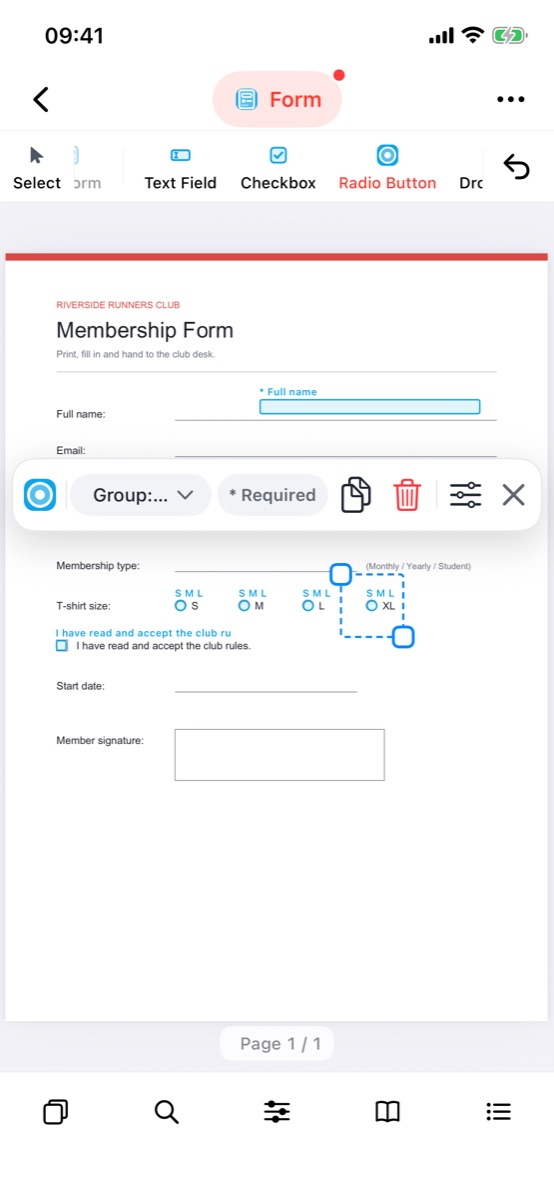
फ़्लैट फ़ॉर्म में जोड़ा गया टेक्स्ट फ़ील्ड, चेकबॉक्स और चार रेडियो बटन का समूह - नया फ़ील्ड तुरंत चुना हुआ रहता है। खिसकाने के लिए खींचें, आकार बदलने के लिए हैंडल खींचें। पेज के खाली हिस्से पर खींचने से हमेशा की तरह स्क्रॉल होता है।
- जब फ़ील्ड के ठीक बगल में कोई लेबल हो, तो Kiwi उसे फ़ील्ड के नाम के रूप में इस्तेमाल करता है (जैसे "I have read and accept the club rules"); नहीं तो नाम "Text Field 1", "Checkbox 1"… होता है। फ़ील्ड के ऊपर की बार से आप:
- नाम बदलने के लिए नाम टैप कर सकते हैं,
- आवश्यक चालू कर सकते हैं,
- उसे डुप्लिकेट करें कर सकते हैं (एक जैसे बॉक्स के कॉलम के लिए काम का) या हटा सकते हैं,
- सभी फ़ील्ड गुण के लिए टैप कर सकते हैं।
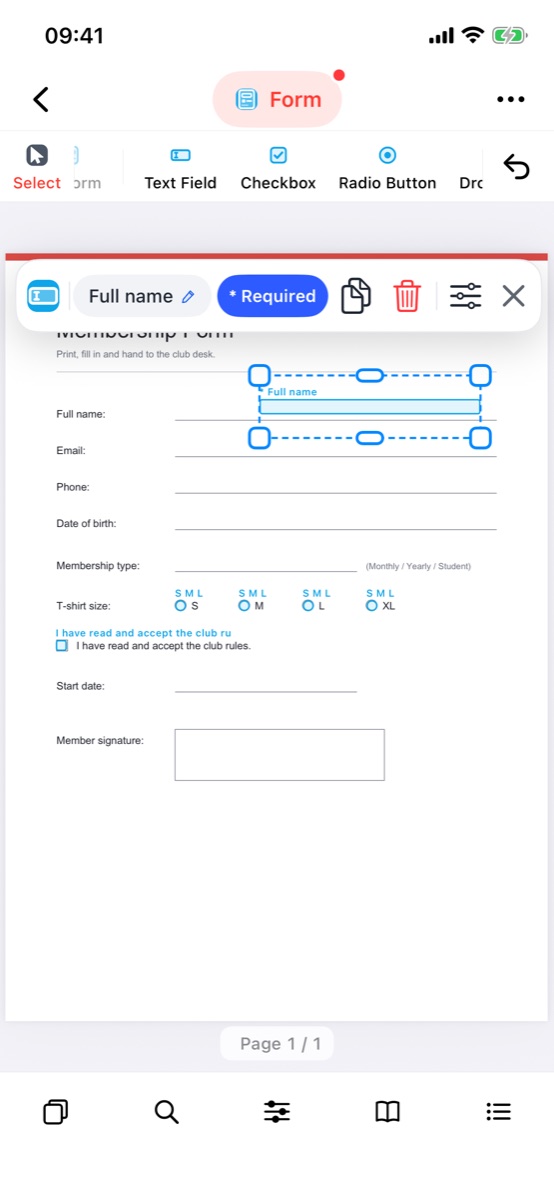
फ़ील्ड बार: नाम, आवश्यक, डुप्लिकेट, हटाएं और गुण - चयन हटाने के लिए टैप करें, या फ़ील्ड जोड़ते रहने के लिए कोई दूसरा फ़ील्ड प्रकार चुनें।
- एडिटर से निकलते समय Kiwi पूछता है कि सहेजना है या नहीं। सहेजें (या एक प्रति सहेजें) चुनें — तभी फ़ील्ड PDF में लिखे जाते हैं। सहेजने तक वे ड्राफ़्ट हैं, जिन्हें आप आज़ादी से बदल या पूर्ववत कर सकते हैं।
- अपना फ़ॉर्म जाँचें: फ़ॉर्म भरें चुनें और हर फ़ील्ड आज़माएँ, ठीक वैसे ही जैसे कोई सदस्य करेगा।
स्थिति 7 — फ़ील्ड को बारीकी से सेट करें: फ़ॉर्मेट, सीमाएँ, सूचियाँ और डिफ़ॉल्ट
फ़ील्ड बार पर से फ़ील्ड गुण खोलें। सेटिंग्स कार्ड में समूहित हैं; सबको पूर्ववत के एक चरण के रूप में लागू करने के लिए पूर्ण टैप करें, या छोड़ने के लिए रद्द करें।
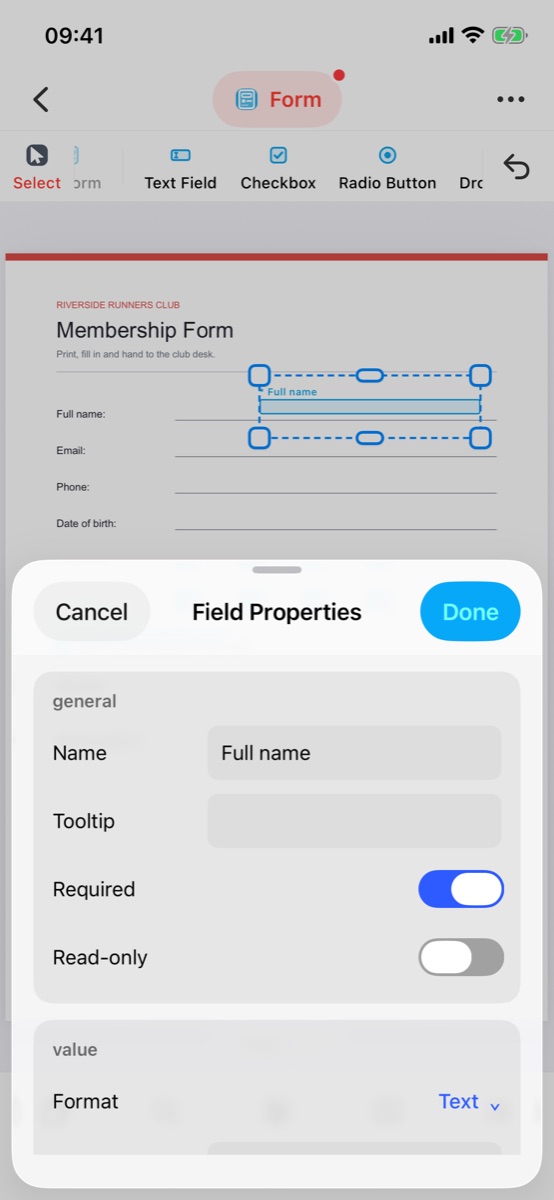
- सामान्य: नाम, टूलटिप (दूसरे ऐप में दिखने वाला संकेत), आवश्यक, केवल पढ़ने योग्य।
- मान (फ़ील्ड के प्रकार पर निर्भर):
- प्रारूप — संख्या, पूर्ण संख्या या फ़ोन, ताकि सही कीबोर्ड दिखे और दूसरे ऐप में भी मान जाँचा जाए।
- वर्ण सीमा — जैसे पिनकोड के लिए 6। अक्षरों को अलग-अलग खानों में फैलाने के लिए हर वर्ण का अलग बॉक्स जोड़ें, जैसे छपे ID-नंबर ग्रिड में।
- डिफ़ॉल्ट — पहले से भरा मान, जैसे देश वाले फ़ील्ड में "Vietnam"। फ़ॉर्म डेटा साफ़ करें भी इसी पर लौटाता है।
- तारीख फ़ील्ड के लिए दिनांक प्रारूप, चेकबॉक्स के लिए डिफ़ॉल्ट रूप से चुना हुआ, रेडियो समूहों के लिए चयन हटाने दें।
- ड्रॉपडाउन और सूचियों के लिए विकल्प: विकल्प जोड़ें, सूची चिपकाएँ (Notes या स्प्रेडशीट से हर पंक्ति में एक आइटम वाली सूची कॉपी करके एक बार में चिपकाएँ), A→Z क्रम, क्रम बदलें, और किसी विकल्प को डिफ़ॉल्ट बनाने के लिए उसे टैप करें। ज़रूरत हो तो अपना टेक्स्ट लिखने दें (ड्रॉपडाउन) या एकाधिक चयन (सूची) चालू करें।
- दिखावट: फ़ॉन्ट आकार (या ऑटो), संरेखण, टेक्स्ट रंग, बॉर्डर और पृष्ठभूमि।
- लेआउट: पेज पर सटीक स्थिति और आकार।
स्थिति 8 — किसी और का बनाया फ़ॉर्म ठीक करें
आपको मिले फ़ॉर्म में एक बॉक्स आपकी कंपनी के नाम के लिए बहुत छोटा है, और एक फ़ील्ड ज़रूरी नहीं होना चाहिए।
- फ़ॉर्म समूह खोलें। फ़ॉर्म के मौजूदा फ़ील्ड भी नए फ़ील्ड की तरह संपादन योग्य हो जाते हैं।
- फ़ील्ड चुनें, उसे बड़ा करने के लिए हैंडल खींचें, या फ़ील्ड बार में आवश्यक बंद करें।
- आप फ़ील्ड को दूसरे पेज पर भी ले जा सकते हैं, उसे डुप्लिकेट कर सकते हैं (कॉपी अपने नाम वाला बिल्कुल नया फ़ील्ड होता है) या हटा सकते हैं।
- सहेजें। सिर्फ़ आपके बदले फ़ील्ड दोबारा लिखे जाते हैं; फ़ॉर्म का बाकी सब — पहले से भरे मान भी — जैसा था वैसा रहता है।
स्थिति 9 — ऐसा अंतिम संस्करण भेजें जिसे बदला न जा सके
आपने एक घोषणा-पत्र भरकर हस्ताक्षर किए हैं और ऐसा संस्करण भेजना चाहते हैं जिसे कोई बदल न सके।
- पहले अपना भरा हुआ फ़ॉर्म सहेजें (इसे रखें — कुछ सुधारना हो तो यह अब भी संपादन योग्य है)।
- एडिटर में ⋯ मेनू खोलें और फ़्लैटन निर्यात करें चुनें। फ़ील्ड और आपका जोड़ा सब कुछ पेज में पक्का कर दिया जाता है, इसलिए परिणाम हूबहू वैसा दिखता है लेकिन उसमें कोई संपादन योग्य फ़ील्ड नहीं होता। देखें PDF फ़्लैटन करें।
- फ़्लैटन की गई कॉपी भेजें।
जब फ़ॉर्म भरा न जा सके
- "No Fillable Form" — PDF सिर्फ़ फ़ॉर्म जैसी दिखती है। उसे भरने योग्य बनाने के लिए टेक्स्ट फ़ील्ड जोड़ें इस्तेमाल करें (स्थिति 6), या पेन की तरह पेज पर टाइप करने के लिए टेक्स्ट टूल इस्तेमाल करें।
- "Dynamic XFA Form" — कुछ सरकारी और बैंक फ़ॉर्म Adobe का पुराना फ़ॉर्मेट (XFA) इस्तेमाल करते हैं, जिसे सिर्फ़ Adobe Acrobat Reader भर सकता है। Kiwi एक बैनर दिखाता है और फ़ॉर्म Kiwi में भरा या संपादित नहीं किया जा सकता।
- पासवर्ड-सुरक्षित फ़ाइल — खोलते समय पासवर्ड डालें, फिर हमेशा की तरह भरें। Kiwi फ़ाइल को उसी सुरक्षा के साथ सहेजता है।
- आपकी डिजिटल रूप से हस्ताक्षरित फ़ाइल — Kiwi सहेजने से पहले चेतावनी देता है, क्योंकि उसे बदलने से हस्ताक्षर अमान्य हो जाएगा। हस्ताक्षरित मूल फ़ाइल सुरक्षित रखने के लिए एक प्रति सहेजें चुनें।