Formulir PDF, langkah demi langkah
Panduan dari situasi nyata — mengisi formulir lamaran, memeriksa kolom wajib, menandatangani formulir, memakai ulang templat, mengubah formulir kertas menjadi PDF isian, dan mengirim salinan final.
Kiwi PDF bekerja dengan formulir PDF sungguhan — jenis yang dibuat di Adobe Acrobat, Word, atau oleh tim HR Anda, dengan kotak yang bisa Anda isi dengan ketikan. Anda dapat mengisinya, dan Anda juga dapat membuat formulir isian sendiri dari PDF mana pun. Nilai yang diisi ditulis ke dalam formulir itu sendiri, sehingga orang yang menerima kiriman Anda dapat membukanya di Acrobat, Preview, Chrome, atau aplikasi PDF lain dan melihat persis apa yang Anda masukkan.
Setiap bagian di bawah ini adalah satu situasi sehari-hari. Pilih yang sesuai dengan kebutuhan Anda.
Letak alat formulir
- Isi Formulir — mengisi kolom-kolom formulir. Alat ini ada di grup Formulir: ketuk tombol grup alat di tengah bilah atas lalu pilih Formulir.
- Grup Formulir yang sama berisi alat kolom untuk membuat formulir: Kolom teks, Kotak centang, Tombol radio, Dropdown, Kotak daftar, Tanggal, dan Tanda tangan.
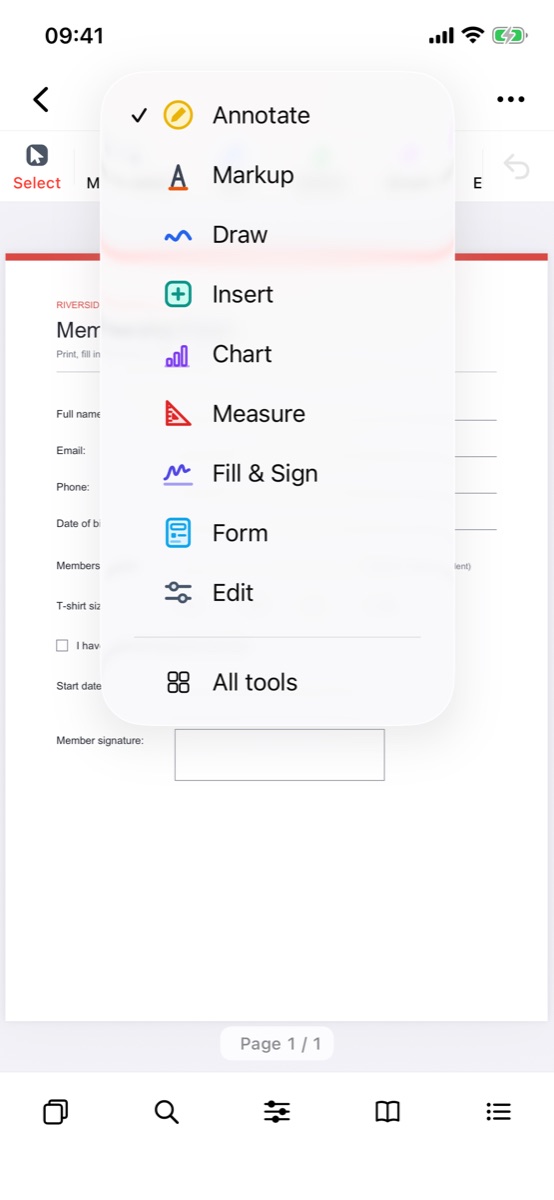
- Pintasan: di tab Alat, ketuk Isi formulir lalu pilih PDF. Editor langsung terbuka dalam mode isi.
Skenario 1 — Mengisi formulir lamaran kerja yang Anda terima lewat email
Anda telah mengunduh Application_Form.pdf dari email. Formulir ini memiliki kotak untuk nama, telepon, tanggal lahir, daftar tarik-turun "Posisi", dan beberapa kotak centang.
- Buka PDF di Kiwi PDF. Spanduk bertuliskan File ini memiliki formulir yang dapat diisi muncul — ketuk Isi Formulir di spanduk tersebut. (Tidak ada spanduk? Pilih Isi Formulir dari grup Formulir.)
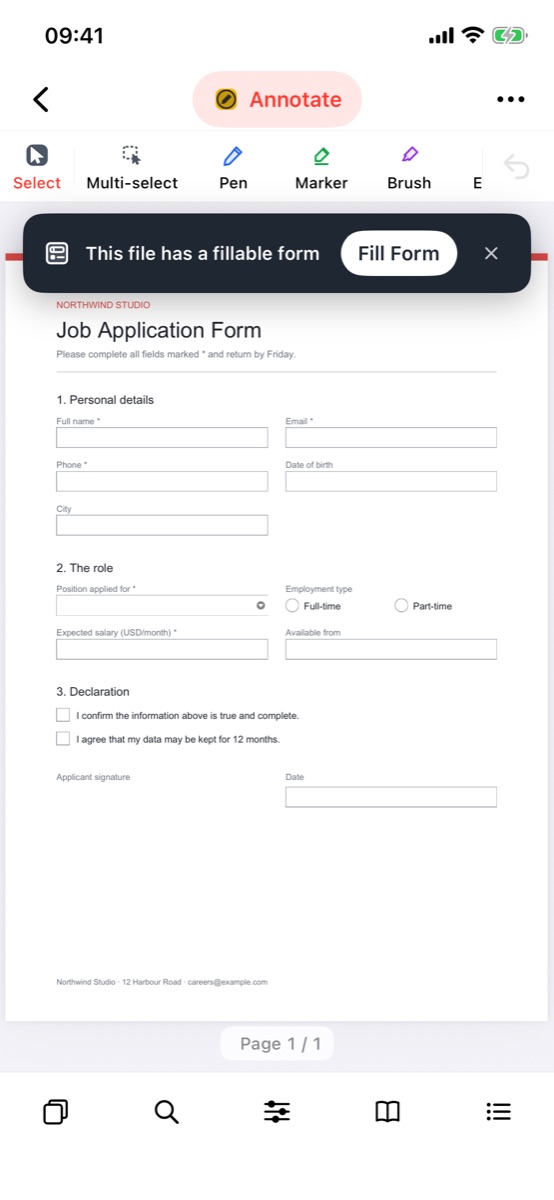
Spanduk yang menawarkan Isi Formulir pada formulir lamaran kerja - Semua kolom diberi warna agar Anda tahu di mana harus mengetik. Kolom wajib yang masih kosong memiliki garis tepi merah.
- Kotak teks: ketuk kotak lalu ketik. Teks muncul langsung di dalam kotak, dengan ukuran yang diharapkan formulir. Keyboard menyesuaikan kolom — angka untuk jumlah uang, papan tombol telepon untuk nomor telepon.
- Gunakan bilah di atas keyboard untuk berpindah: ‹ › melompat ke kolom sebelumnya / berikutnya, dan Selesai menutup keyboard. Menekan Return juga pindah ke kolom berikutnya (kecuali di kotak multi-baris, tempat Return memulai baris baru).
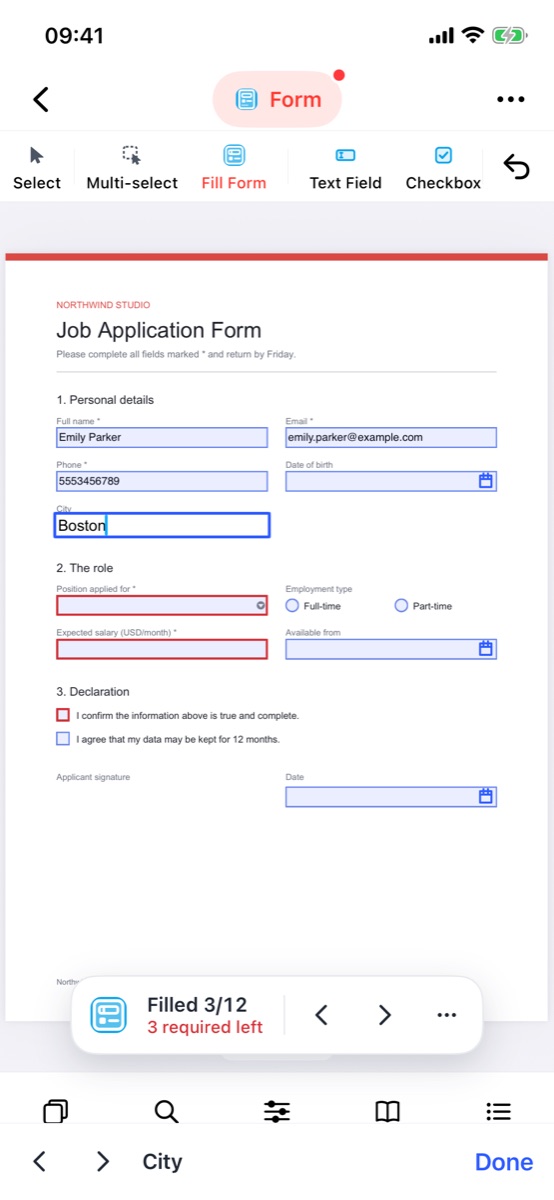
Mengetik di kolom, dengan nama kolom dan Selesai di bilah bawah - Kotak centang dan tombol radio: ketuk sekali untuk mencentang, ketuk lagi untuk menghapus centang. Dalam grup radio, memilih satu opsi akan menonaktifkan opsi lainnya.
- Daftar tarik-turun dan daftar: ketuk kolom lalu pilih opsi. Daftar yang panjang memiliki kotak pencarian — Anda dapat mengetik tanpa aksen. Jika formulir mengizinkan, Nilai lain… memungkinkan Anda mengetik jawaban sendiri.
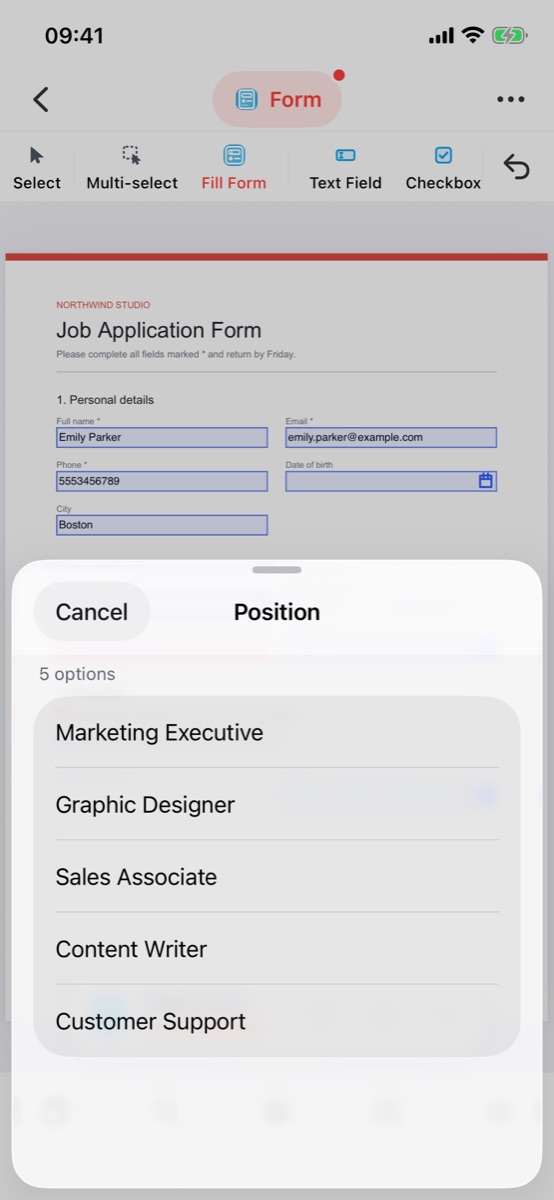
Daftar opsi untuk kolom tarik-turun - Kolom tanggal: ketuk kolom lalu pilih tanggal di kalender. Kiwi menulisnya dalam format persis yang diminta formulir (misalnya
31/12/2026atau12-31-2026). Hapus tanggal mengosongkannya.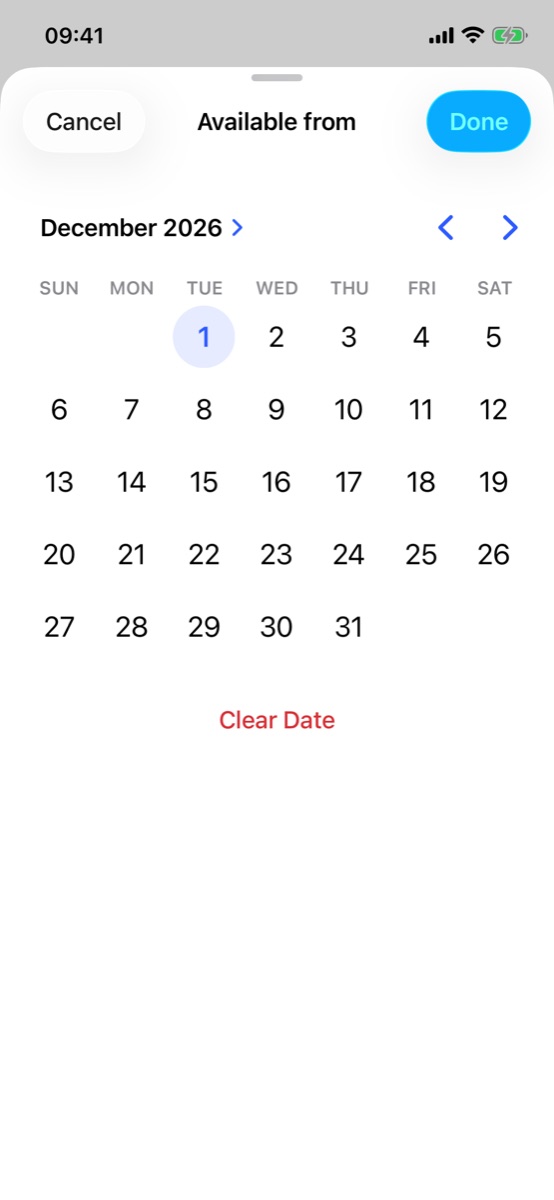
Kalender untuk kolom tanggal - Salah isi? Ketuk Urungkan — setiap kolom yang Anda ubah adalah satu langkah urungkan.
Skenario 2 — Memastikan tidak ada kolom wajib yang kosong sebelum dikirim
Banyak formulir ditolak karena satu kotak wajib masih kosong. Kiwi menghitungnya untuk Anda.
- Saat mengisi, perhatikan kartu di atas bilah bawah: Terisi 7/12 menunjukkan berapa kolom yang sudah memiliki nilai, dan baris di bawahnya menunjukkan berapa kolom wajib yang masih kosong (berubah hijau saat semuanya sudah terisi).
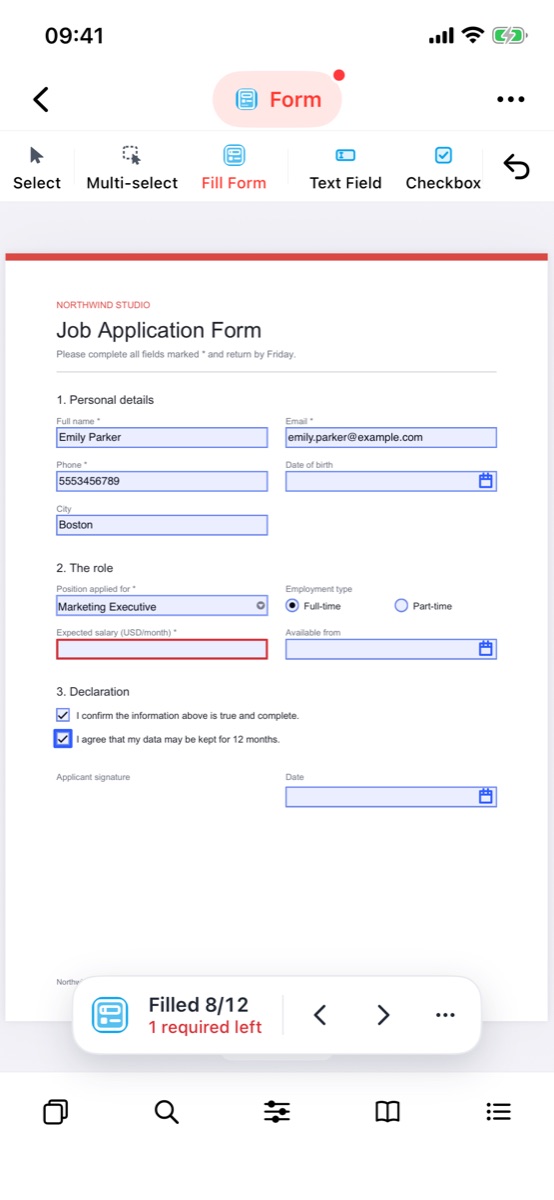
Terisi 8 dari 12, satu kolom wajib tersisa, bergaris tepi merah - Ketuk baris hitungan untuk langsung melompat ke kolom wajib pertama yang masih kosong.
- Gunakan ‹ › di kartu untuk berpindah antarkolom yang belum Anda isi — kolom yang sudah diisi akan dilewati.
- Ketuk Lainnya (⋯) di kartu untuk Ke kolom wajib yang kosong, atau Sembunyikan sorotan kolom untuk melihat halaman tanpa warna penanda (berguna tepat sebelum Anda mengambil tangkapan layar atau mencetak).
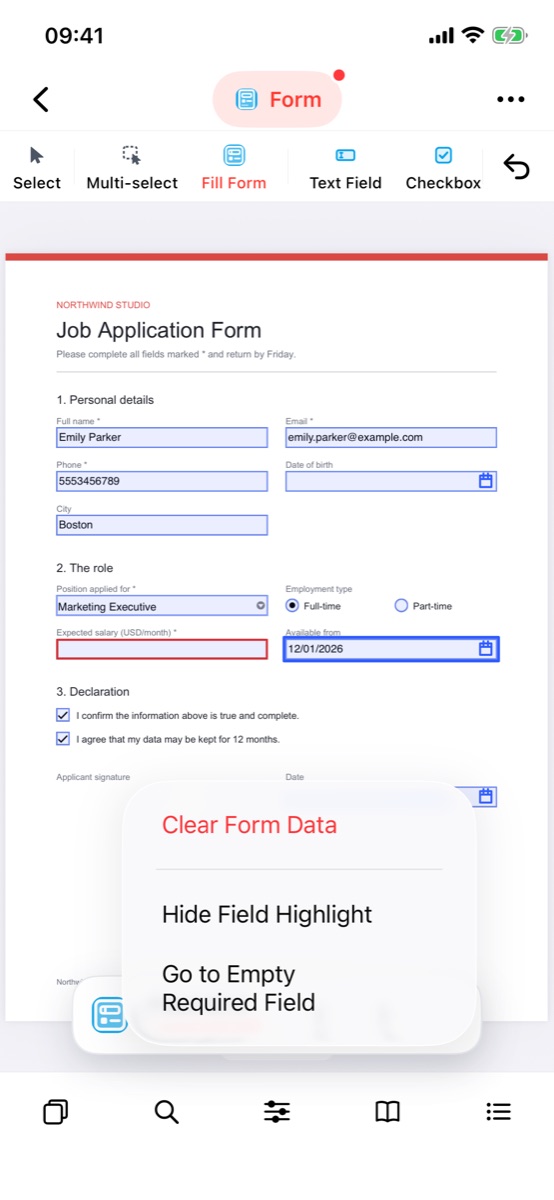
Menu Lainnya di kartu isian
Skenario 3 — Formulir dengan kotak tanda tangan
Formulir perjanjian sewa memiliki kotak kosong berlabel "Tanda tangan penyewa".
- Di Isi Formulir, ketuk kotak tanda tangan yang kosong.
- Layar tanda tangan terbuka. Pilih tanda tangan tersimpan atau buat yang baru (gambar, ketik, atau gunakan foto — lihat Menandatangani PDF).
- Tanda tangan Anda ditempatkan di dalam kotak, ukurannya disesuaikan dan diposisikan di tengah. Anda tetap dalam mode isi, sehingga dapat melanjutkan mengisi kolom yang tersisa.
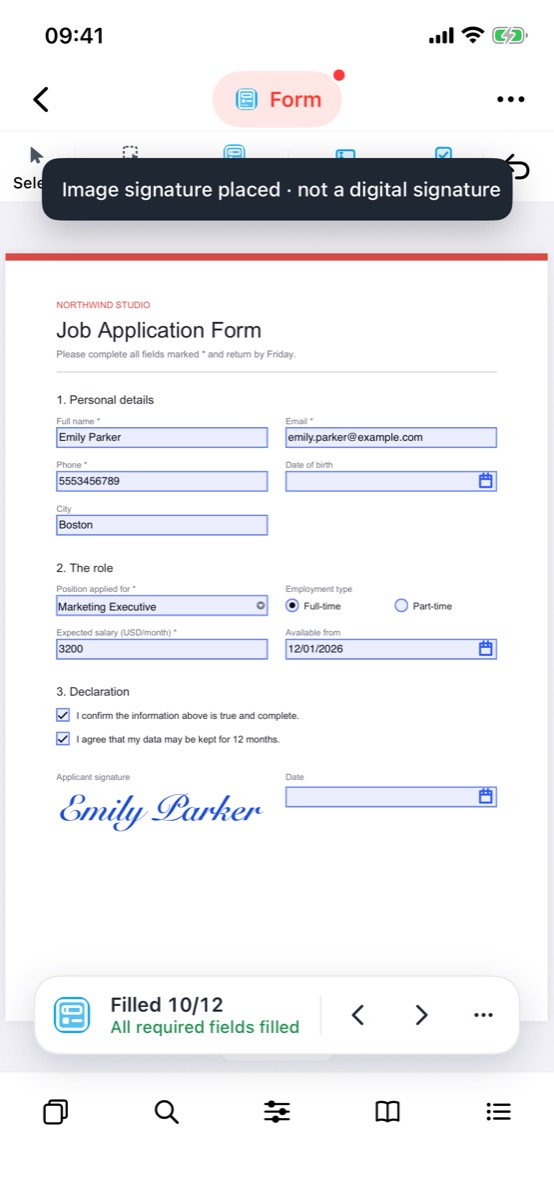
Tanda tangan ketikan yang ditempatkan di dalam kotak tanda tangan
Skenario 4 — Menyimpan, atau membiarkan dokumen asli tetap kosong
Saat Anda meninggalkan dokumen setelah mengisi, Kiwi bertanya Simpan data yang diisi? (atau Simpan perubahan? jika Anda juga menambahkan tanda tangan atau tanda lainnya):
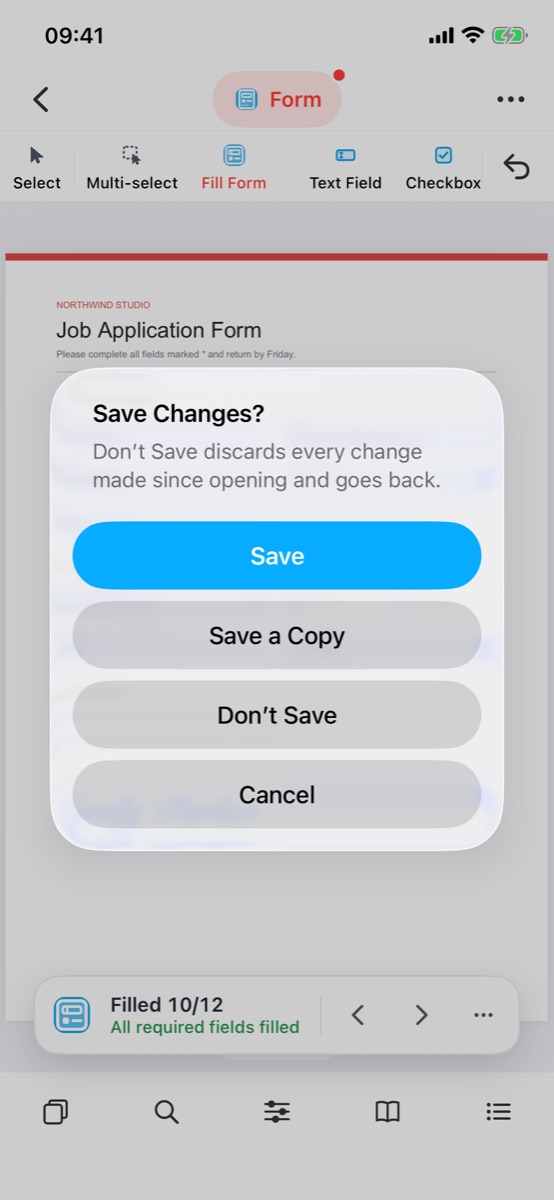
- Simpan — menulis jawaban Anda ke file ini. Formulir tetap berupa formulir: kolom-kolomnya tetap berfungsi dan masih dapat diubah nanti, di Kiwi atau di aplikasi lain.
- Simpan salinan — membiarkan file asli tidak tersentuh dan menyimpan versi yang sudah diisi sebagai file baru. Pilih ini jika PDF tersebut adalah templat kosong yang ingin Anda pakai lagi.
- Jangan simpan — membuang semua yang Anda ubah sejak membuka file.
Jika Anda hanya berpindah aplikasi atau ponsel terkunci, tidak ada yang hilang: jawaban Anda disimpan sebagai draf dan muncul kembali saat Anda membuka file berikutnya.
Skenario 5 — Memakai formulir yang sama setiap bulan
Anda mengisi formulir klaim biaya yang sama setiap bulan dan ingin memulai dari awal setiap kali.
- Buka formulir bulan lalu yang sudah diisi lalu pilih Isi Formulir.
- Ketuk Lainnya (⋯) di kartu, lalu Hapus data formulir. Konfirmasi.
- Setiap kolom kembali ke nilai bawaan formulir (belum tentu kosong — beberapa formulir sudah mengisi nama perusahaan, misalnya). Anda masih dapat mengurungkan ini.
- Isi angka bulan ini lalu simpan dengan Simpan salinan, sehingga setiap bulan memiliki filenya sendiri.
Skenario 6 — Mengubah formulir cetak (datar) menjadi PDF isian
Formulir keanggotaan klub Anda hanyalah PDF hasil pindaian atau ekspor Word dengan garis-garis kosong — tidak ada tempat untuk mengetik. Anda ingin anggota bisa mengisinya di ponsel.
- Buka PDF. Ketuk tombol grup alat di bilah atas lalu pilih Formulir.
- Pilih jenis kolom di dok, lalu ketuk di halaman tempat kolom akan diletakkan:
- Kolom teks — nama, alamat, email, jawaban ketikan apa pun.
- Kotak centang — centang ya / tidak, mis. "Saya menyetujui peraturan".
- Tombol radio — satu pilihan dari beberapa. Ketuk setiap opsi satu per satu: tombol yang ditempatkan berderet termasuk dalam grup yang sama, sehingga hanya satu yang bisa dipilih.
- Dropdown atau Kotak daftar — pilihan dari daftar, mis. "Jenis keanggotaan".
- Tanggal — tanggal dengan pemilih kalender.
- Tanda tangan — kotak kosong tempat anggota akan menandatangani.
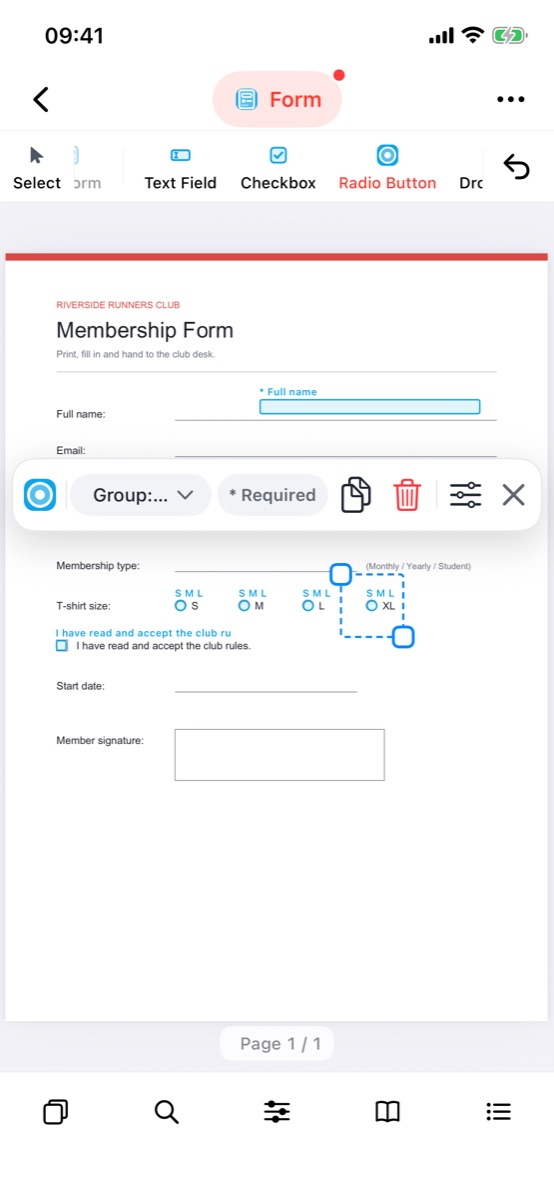
Kolom teks, kotak centang, dan grup empat tombol radio yang ditambahkan ke formulir datar - Kolom baru langsung terpilih. Seret untuk memindahkan, seret titik pegangan untuk mengubah ukuran. Menyeret di bagian halaman yang kosong akan menggulir seperti biasa.
- Jika ada label tepat di sebelah kolom, Kiwi menggunakannya sebagai nama kolom (misalnya "Saya telah membaca dan menerima peraturan klub"); jika tidak, kolom diberi nama "Text Field 1", "Checkbox 1"… Bilah di atas kolom memungkinkan Anda:
- mengetuk nama untuk mengganti namanya,
- mengaktifkan Wajib,
- Duplikat kolom (berguna untuk sederet kotak yang identik) atau menghapusnya,
- mengetuk untuk semua Properti kolom.
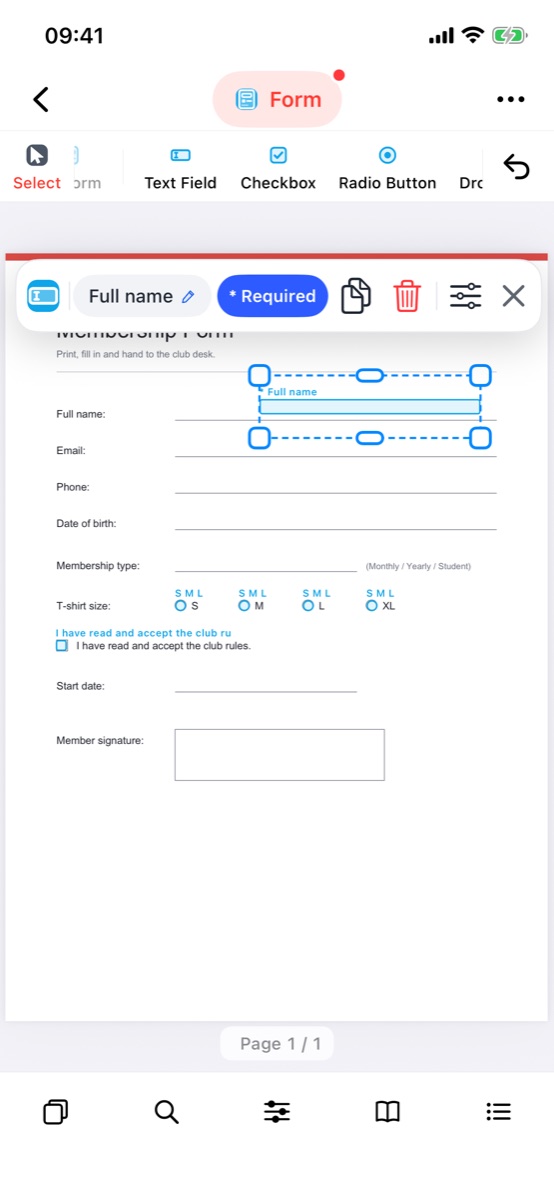
Bilah kolom: nama, Wajib, Duplikat, Hapus, dan properti - Ketuk untuk membatalkan pilihan, atau pilih jenis kolom lain untuk terus menambahkan kolom.
- Saat Anda meninggalkan editor, Kiwi bertanya apakah akan menyimpan. Pilih Simpan (atau Simpan salinan) — baru saat itulah kolom-kolom ditulis ke dalam PDF. Sebelum disimpan, kolom-kolom tersebut adalah draf yang dapat Anda ubah atau urungkan dengan bebas.
- Uji formulir Anda: pilih Isi Formulir dan coba setiap kolom, sama seperti yang akan dilakukan anggota.
Skenario 7 — Menyempurnakan kolom: format, batas, daftar, dan nilai bawaan
Buka Properti kolom dengan di bilah kolom. Pengaturan dikelompokkan dalam kartu; ketuk Selesai untuk menerapkan semuanya sebagai satu langkah urungkan, atau Batal untuk membuangnya.
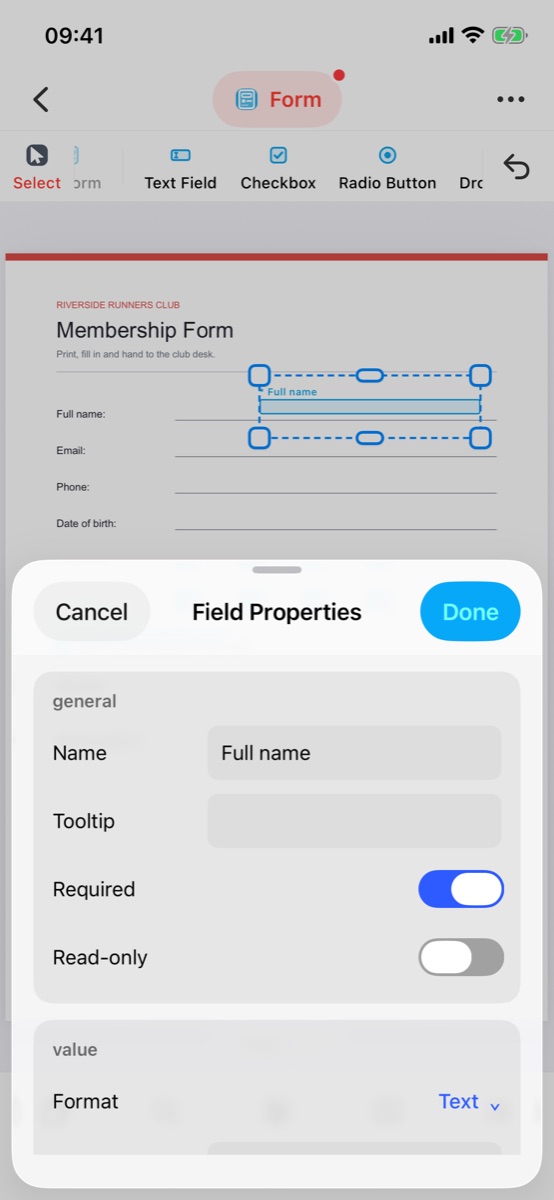
- Umum: nama, Tooltip (petunjuk yang ditampilkan aplikasi lain), Wajib, Hanya baca.
- Nilai (tergantung jenis kolom):
- Format — Angka, bilangan bulat, atau Telepon, agar keyboard yang tepat muncul dan nilainya juga diperiksa di aplikasi lain.
- Batas karakter — mis. 6 untuk kode pos. Tambahkan Kotak per karakter untuk menyebarkan karakter ke kotak-kotak terpisah, seperti kisi nomor identitas pada formulir cetak.
- Bawaan — nilai yang sudah terisi, misalnya "Vietnam" di kolom negara. Nilai ini juga yang dikembalikan oleh Hapus data formulir.
- Format tanggal untuk kolom tanggal, Dicentang secara bawaan untuk kotak centang, Boleh batal pilih untuk grup radio.
- Pilihan untuk daftar tarik-turun dan daftar: Tambah pilihan, Tempel daftar (salin daftar berisi satu item per baris dari Catatan atau lembar kerja lalu tempel sekaligus), Urutkan A→Z, ubah urutan, dan ketuk opsi untuk menjadikannya bawaan. Aktifkan Boleh ketik teks lain (tarik-turun) atau Pilih banyak (daftar) bila perlu.
- Tampilan: ukuran font (atau Otomatis), perataan, warna teks, batas, dan latar.
- Tata letak: posisi dan ukuran tepat di halaman.
Skenario 8 — Memperbaiki formulir buatan orang lain
Formulir yang Anda terima memiliki kotak yang terlalu kecil untuk nama perusahaan Anda, dan satu kolom yang seharusnya tidak wajib.
- Buka grup Formulir. Kolom-kolom yang sudah ada pada formulir menjadi dapat diedit, sama seperti kolom baru.
- Pilih kolom, seret titik pegangan untuk memperbesarnya, atau nonaktifkan Wajib di bilah kolom.
- Anda juga dapat memindahkan kolom ke halaman lain, menduplikatnya (salinannya adalah kolom baru dengan nama sendiri), atau menghapusnya.
- Simpan. Hanya kolom yang Anda ubah yang ditulis ulang; semua bagian lain dari formulir — termasuk nilai yang sudah diisi — tetap seperti semula.
Skenario 9 — Mengirim versi final yang tidak dapat diedit
Anda telah mengisi dan menandatangani sebuah pernyataan dan ingin mengirim versi yang tidak dapat diubah siapa pun.
- Simpan dulu formulir yang sudah Anda isi (simpan baik-baik — formulir ini masih dapat diedit jika Anda perlu mengoreksi sesuatu).
- Buka menu ⋯ di editor lalu pilih Ekspor rata. Kolom-kolom dan semua yang Anda tambahkan dileburkan ke dalam halaman, sehingga hasilnya terlihat sama persis tetapi tidak memiliki kolom yang dapat diedit. Lihat Meratakan PDF.
- Kirim salinan yang sudah diratakan.
Saat formulir tidak dapat diisi
- "Tidak ada formulir yang dapat diisi" — PDF tersebut hanya terlihat seperti formulir. Gunakan Tambah kolom teks untuk menjadikannya dapat diisi (Skenario 6), atau Gunakan alat Teks untuk mengetik di halaman seperti menulis dengan pena.
- "Formulir XFA dinamis" — beberapa formulir pemerintah dan bank menggunakan format Adobe lama (XFA) yang hanya dapat diisi oleh Adobe Acrobat Reader. Kiwi menampilkan spanduk dan formulir tersebut tidak dapat diisi atau diedit di Kiwi.
- File dilindungi kata sandi — masukkan kata sandi saat membukanya, lalu isi seperti biasa. Kiwi menyimpan file dengan perlindungan yang sama.
- File yang sudah Anda tandatangani secara digital — Kiwi memperingatkan Anda sebelum menyimpan, karena mengubahnya akan membatalkan keabsahan tanda tangan. Pilih Simpan salinan agar file asli yang sudah ditandatangani tetap utuh.