सहायता केंद्र › iPhone & iPad › शुरुआत करें
PDF खोलें
अपने डिवाइस, क्लाउड स्टोरेज, ईमेल या किसी दूसरे ऐप से PDF खोलें।
इन पर लागू iOS / iPadOS 16 या बाद का
Kiwi PDF आपके डिवाइस, iCloud Drive, Google Drive, Dropbox में रखी या ईमेल से मिली PDF खोल सकता है — हर प्लेटफ़ॉर्म पर तरीका यह है।
iPhone & iPad
- Kiwi PDF खोलें। आपकी PDF होम टैब पर मेरी फ़ाइलें में सूचीबद्ध होती हैं — एडिटर में खोलने के लिए किसी एक को टैप करें।
- कहीं और रखी PDF जोड़ने के लिए नीचे दाईं ओर + बटन टैप करें।
 12
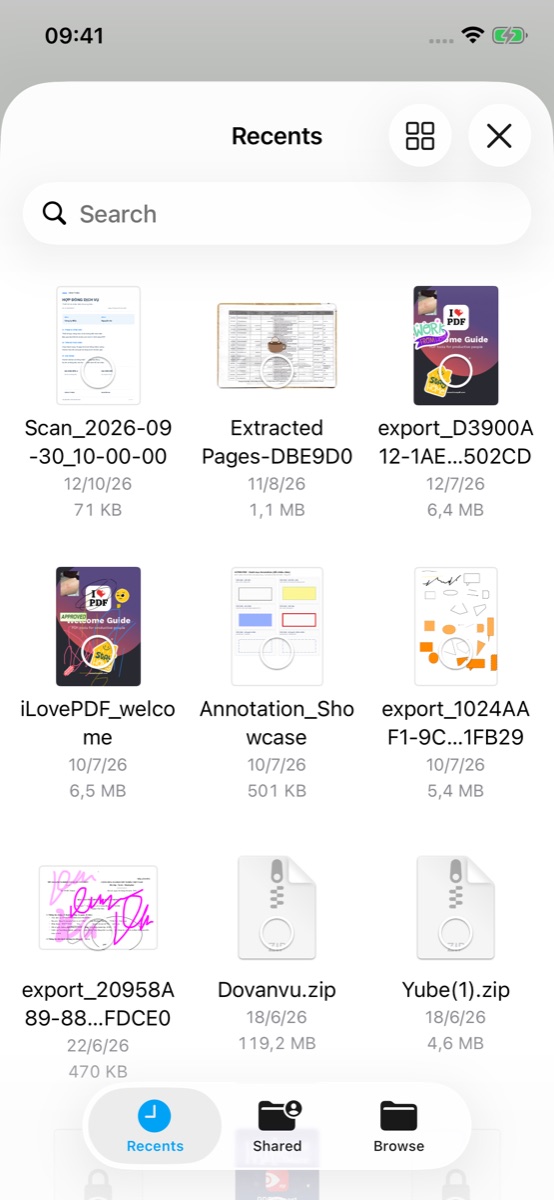
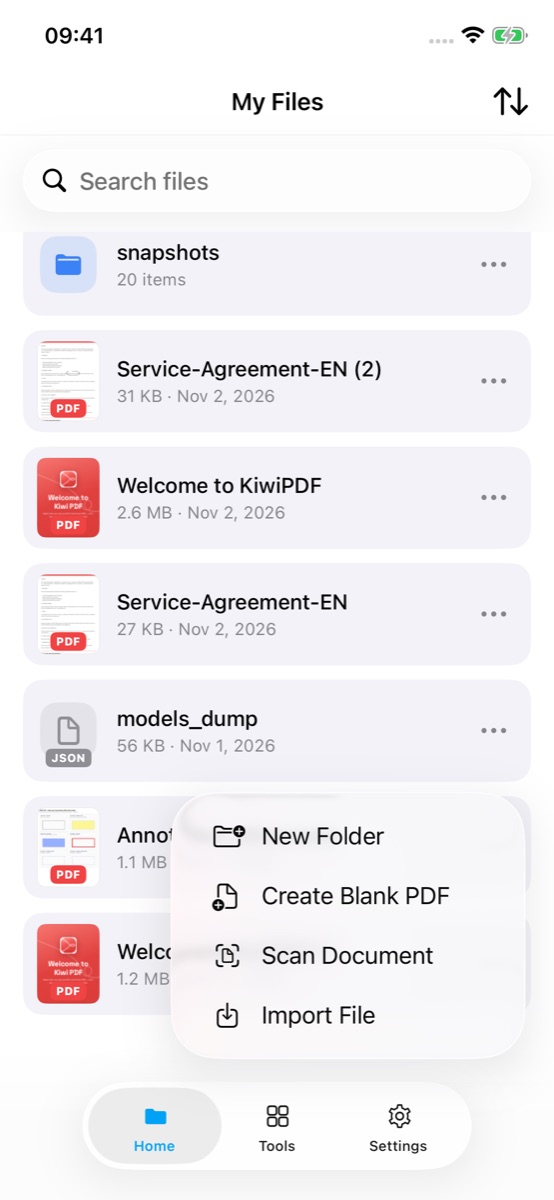
मेरी फ़ाइलें: खोलने के लिए PDF टैप करें, या जोड़ने के लिए + - फ़ाइल आयात करें टैप करें और iCloud Drive, On My iPhone या Files ऐप से जुड़ी किसी दूसरी क्लाउड सेवा से PDF चुनें। दस्तावेज़ स्कैन करें कैमरे से कागज़ के पेजों को PDF में बदलता है; खाली PDF बनाएं एक खाली PDF शुरू करता है।
 3
फ़ाइल आयात करें वाला + मेनू
आप किसी भी दूसरे ऐप (Mail, Safari, Files, WhatsApp…) से भी PDF खोल सकते हैं:
- दूसरे ऐप में शेयर या "इसमें खोलें" आइकन टैप करें।
- शेयर शीट को तब तक स्क्रॉल करें जब तक Kiwi PDF न दिखे, फिर उसे टैप करें। फ़ाइल तुरंत खुल जाती है।
iCloud Drive: iCloud में रखी आपकी PDF बिना किसी अतिरिक्त सेटअप के Files › iCloud Drive में उपलब्ध रहती हैं।