सहायता केंद्र › iPhone & iPad › PDF पढ़ें
रीडिंग मोड और प्रदर्शन विकल्प
आरामदायक पढ़ाई के लिए स्क्रॉल दिशा, पृष्ठभूमि टोन और ज़ूम स्तर बदलें।
इन पर लागू iOS / iPadOS 16 या बाद का
Kiwi PDF अलग-अलग पढ़ने की परिस्थितियों और दस्तावेज़ों के अनुसार कई प्रदर्शन मोड देता है।
स्क्रॉल दिशा
- PDF खोलें और नीचे की बार के बीच में प्रदर्शन विकल्प बटन (तीन स्लाइडर) टैप करें।
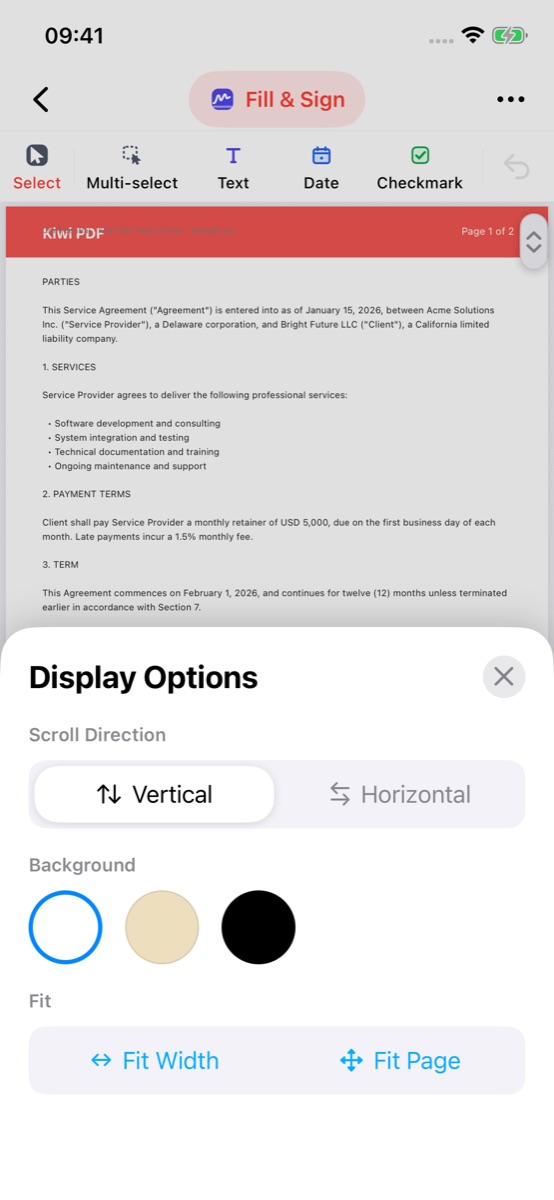
- स्क्रॉल दिशा — लंबवत पेजों को ऊपर-नीचे स्क्रॉल करता है; क्षैतिज उन्हें किताब की तरह बगल में पलटता है।
- पृष्ठभूमि — आरामदायक पढ़ाई के लिए सफ़ेद, सीपिया या डार्क पेज टोन।
- फ़िट — चौड़ाई में फ़िट करें स्क्रीन को किनारे से किनारे तक भरता है; पेज में फ़िट करें पूरा पेज दिखाता है।
 234
प्रदर्शन विकल्प शीट
पृष्ठभूमि रंग
प्रदर्शन विकल्प में पृष्ठभूमि के नीचे तीन गोलों में से एक चुनें: सफ़ेद, सीपिया (गर्म टोन, लंबी पढ़ाई में आँखों के लिए आसान) या डार्क (कम रोशनी के लिए)।
पृष्ठभूमि टोन सिर्फ़ यह बदलता है कि पेज आपकी स्क्रीन पर कैसा दिखता है — PDF फ़ाइल खुद नहीं बदलती।
ज़ूम
ज़ूम इन या आउट करने के लिए पेज पर कहीं भी पिंच करें। पेज की चौड़ाई में फ़िट करने के लिए डबल-टैप करें, फिर पिछले ज़ूम स्तर पर लौटने के लिए दोबारा डबल-टैप करें।
चौड़ाई में फ़िट बनाम पेज में फ़िट
- चौड़ाई में फ़िट — पेज स्क्रीन को क्षैतिज रूप से किनारे से किनारे तक भरता है। यह डिफ़ॉल्ट है और टेक्स्ट को सबसे पढ़ने योग्य आकार में दिखाता है।
- पेज में फ़िट — पूरा पेज एक साथ दिखता है, लेआउट जाँचने के लिए उपयोगी।