सहायता केंद्र › Mac › PDF पढ़ें
रीडिंग मोड और प्रदर्शन विकल्प
आरामदायक पढ़ाई के लिए स्क्रॉल दिशा, पृष्ठभूमि टोन और ज़ूम स्तर बदलें।
इन पर लागू macOS 14 Sonoma या बाद का
Kiwi PDF अलग-अलग पढ़ने की परिस्थितियों और दस्तावेज़ों के अनुसार कई प्रदर्शन मोड देता है।
स्क्रॉल दिशा
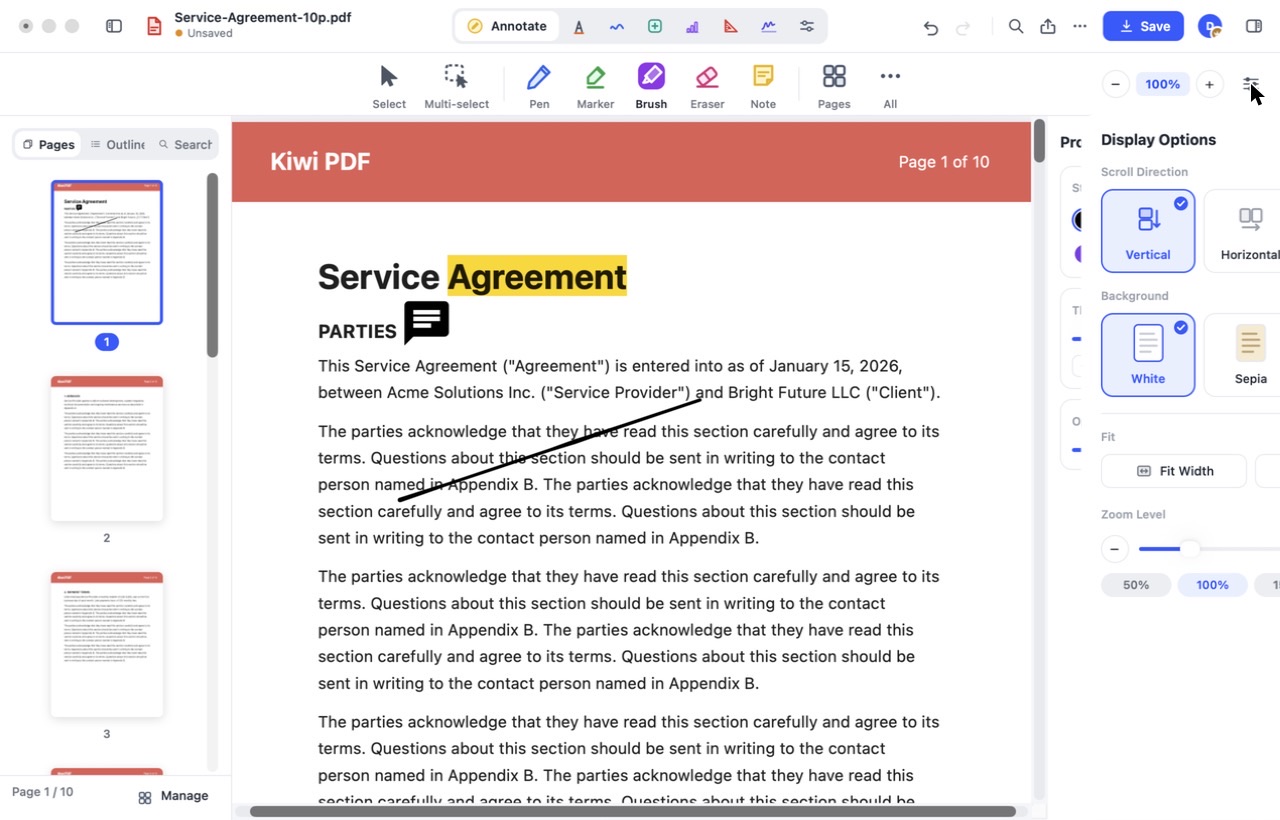
- टूलबार के ऊपर दाएँ कोने में प्रदर्शन विकल्प बटन (तीन स्लाइडर वाला आइकन) पर क्लिक करें।
- स्क्रॉल दिशा — लंबवत या क्षैतिज चुनें।
- पृष्ठभूमि — सफ़ेद, सीपिया या डार्क चुनें।
- चौड़ाई में फ़िट करें विंडो को किनारे से किनारे तक भरता है; इसके नीचे ज़ूम स्लाइडर का उपयोग करें।
 123
प्रदर्शन विकल्प पैनल
पृष्ठभूमि रंग
डार्क थीम कम रोशनी में आरामदायक पढ़ाई के लिए पेज के रंग उलट देती है। इसे प्रदर्शन विकल्प में या सिस्टम की दिखावट सेटिंग से चालू/बंद करें।
ज़ूम
ज़ूम करने के लिए ⌘ (Mac) या Ctrl (Windows) दबाए रखते हुए दो उँगलियों से स्क्रॉल करें, या टूलबार में ज़ूम नियंत्रण इस्तेमाल करें। पेज की चौड़ाई में फ़िट करने के लिए ⌘ 0 / Ctrl 0 दबाएँ।
चौड़ाई में फ़िट बनाम पेज में फ़िट
- चौड़ाई में फ़िट — पेज स्क्रीन को क्षैतिज रूप से किनारे से किनारे तक भरता है। यह डिफ़ॉल्ट है और टेक्स्ट को सबसे पढ़ने योग्य आकार में दिखाता है।
- पेज में फ़िट — पूरा पेज एक साथ दिखता है, लेआउट जाँचने के लिए उपयोगी।