ศูนย์ช่วยเหลือ › Mac › อ่าน PDF
โหมดอ่านและตัวเลือกการแสดงผล
สลับทิศทางการเลื่อน โทนพื้นหลัง และระดับการซูมเพื่อการอ่านที่สบายตา
ใช้กับ macOS 14 Sonoma ขึ้นไป
Kiwi PDF มีโหมดการแสดงผลหลายแบบให้เหมาะกับสภาพการอ่านและประเภทเอกสารที่ต่างกัน
ทิศทางการเลื่อน
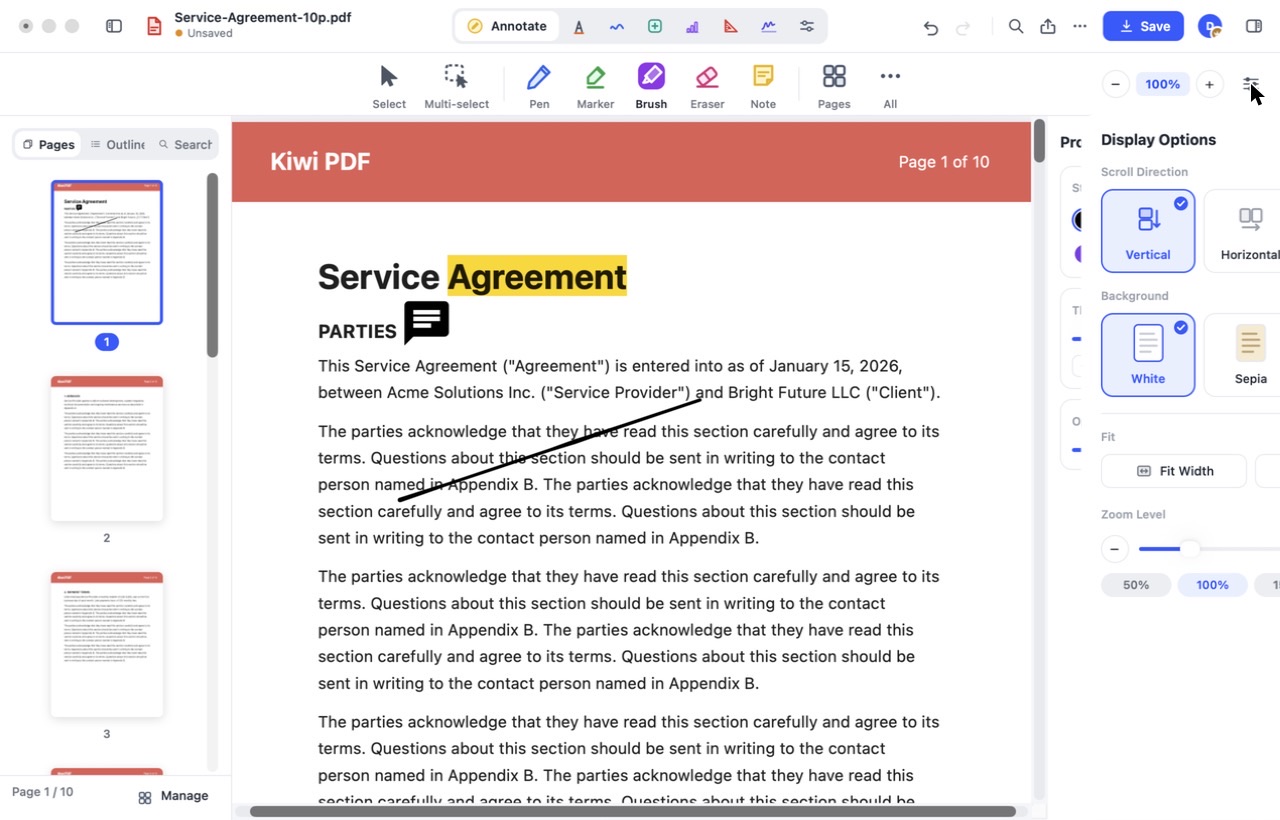
- คลิกปุ่ม ตัวเลือกการแสดงผล (ไอคอนแถบเลื่อนสามอัน) ที่มุมขวาบนของแถบเครื่องมือ
- ทิศทางการเลื่อน — เลือก แนวตั้ง หรือ แนวนอน
- พื้นหลัง — เลือก ขาว, ซีเปีย หรือ มืด
- พอดีความกว้าง เต็มหน้าต่างจากขอบถึงขอบ ใช้แถบเลื่อน ซูม ด้านล่าง
 123
แผงตัวเลือกการแสดงผล
สีพื้นหลัง
ธีม มืด จะกลับสีหน้าเพื่อให้อ่านสบายตาในที่แสงน้อย เปิดหรือปิดได้ในตัวเลือกการแสดงผลหรือผ่านการตั้งค่ารูปลักษณ์ของระบบ
ซูม
เลื่อนด้วยสองนิ้วพร้อมกด ⌘ (Mac) หรือ Ctrl (Windows) ค้างไว้เพื่อซูม หรือใช้ตัวควบคุมการซูมในแถบเครื่องมือ กด ⌘ 0 / Ctrl 0 เพื่อพอดีความกว้างหน้า
พอดีความกว้าง กับ พอดีหน้า
- พอดีความกว้าง — หน้าเต็มหน้าจอจากขอบถึงขอบในแนวนอน นี่คือค่าเริ่มต้นและให้ขนาดตัวอักษรที่อ่านง่ายที่สุด
- พอดีหน้า — มองเห็นทั้งหน้าในคราวเดียว เหมาะสำหรับตรวจดูเค้าโครง