सहायता केंद्र › वेब › सुरक्षा
PDF को पासवर्ड से सुरक्षित करें
PDF पर पासवर्ड जोड़ें, बदलें या हटाएँ। पासवर्ड-सुरक्षित फ़ाइलें खोलें।
इन पर लागू हाल का Chrome, Edge, Safari या Firefox
Kiwi PDF किसी भी PDF पर 256-बिट AES पासवर्ड जोड़ सकता है, मौजूदा पासवर्ड बदल सकता है या उसे पूरी तरह हटा सकता है।
पासवर्ड जोड़ें
- एडिटर में PDF खोलें, फिर संपादित करें टूल पंक्ति में पासवर्ड चुनें — या ••• मेनू में सुरक्षित करें।
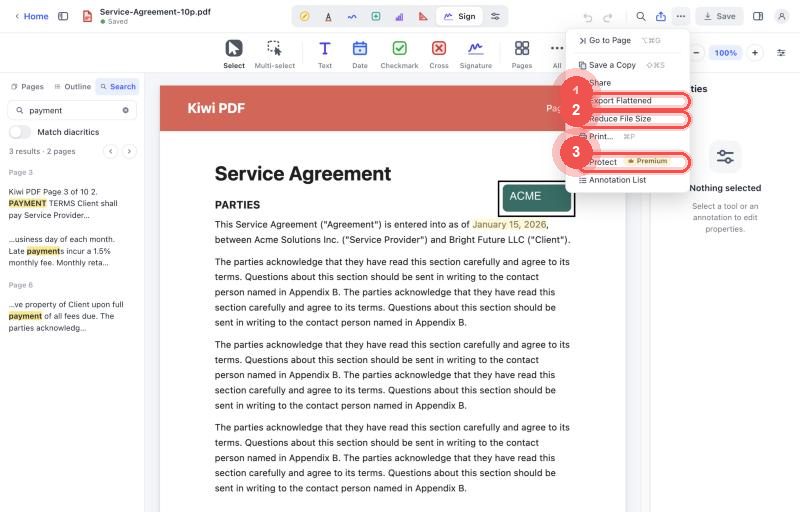
सुरक्षित करें वाला ••• मेनू - पासवर्ड लिखें, उसकी पुष्टि करें और पासवर्ड सेट करें पर क्लिक करें। अगली बार सहेजने पर फ़ाइल एन्क्रिप्ट हो जाती है।
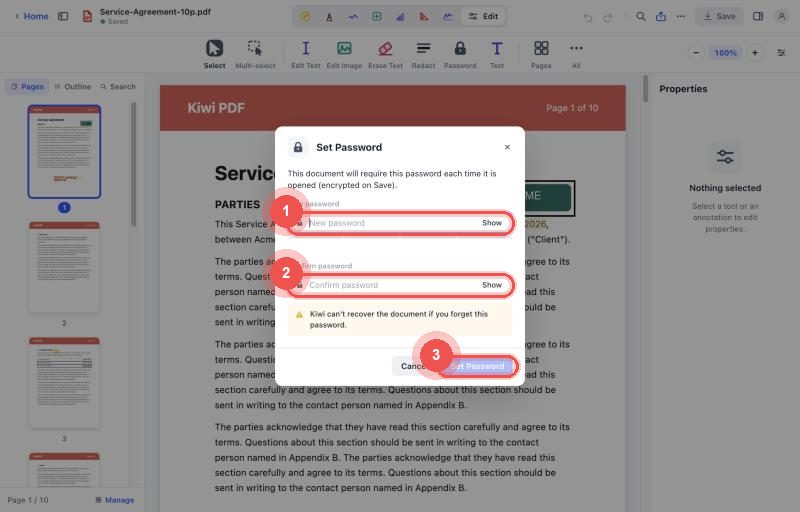
पासवर्ड सेट करें डायलॉग
पासवर्ड AES-256 एन्क्रिप्शन इस्तेमाल करता है। भूला हुआ पासवर्ड वापस पाने का कोई तरीका नहीं है — उसे किसी सुरक्षित जगह रखें।
पासवर्ड-सुरक्षित PDF खोलें
सुरक्षित PDF खोलने पर Kiwi PDF सामग्री दिखाने से पहले पासवर्ड माँगता है। पासवर्ड लिखें और खोलें टैप/क्लिक करें। दस्तावेज़ आपके डिवाइस पर ही डिक्रिप्ट होता है — पासवर्ड कभी किसी सर्वर पर नहीं भेजा जाता।
पासवर्ड बदलें या हटाएँ
सुरक्षित PDF खोलें, फिर से फ़ाइल › पासवर्ड… चुनें (वेब: सुरक्षित करें)। पासवर्ड हटाने के लिए फ़ील्ड खाली छोड़ें।
पासवर्ड किस चीज़ को सुरक्षित करता है
पासवर्ड पूरी PDF फ़ाइल को एन्क्रिप्ट करता है। जो भी किसी PDF ऐप में फ़ाइल खोलने की कोशिश करेगा, उसे पासवर्ड चाहिए होगा। यह फ़ाइल को शेयर या आगे भेजे जाने से नहीं रोकता — यह सिर्फ़ उसकी सामग्री को बिना पासवर्ड पढ़े जाने से बचाता है।