सहायता केंद्र › Windows › PDF पढ़ें
पेज प्रबंधित करें
किसी भी PDF के पेज घुमाएँ, हटाएँ, क्रम बदलें, क्रॉप करें और निकालें।
इन पर लागू Windows 10 या बाद का
पेज मैनेजर से आप पूरा एडिटर खोले बिना पेजों को फिर से व्यवस्थित कर सकते हैं, घुमा सकते हैं और हटा सकते हैं।
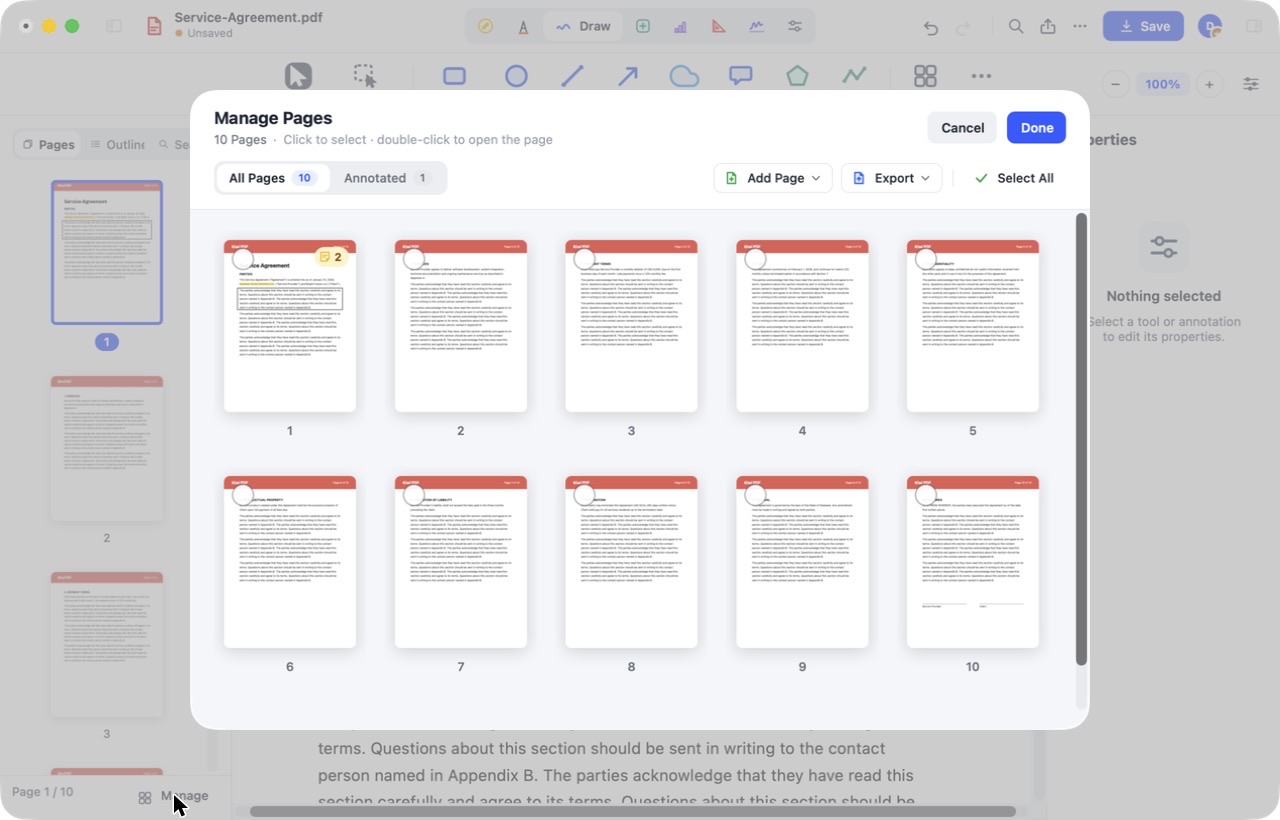
पेज मैनेजर खोलें
पेज साइडबार के नीचे प्रबंधित करें पर क्लिक करें।
- सभी पेज और एनोटेट किए गए के बीच बदलें।
- पेज चुनने के लिए उस पर क्लिक करें, खोलने के लिए डबल-क्लिक करें; क्रम बदलने के लिए खींचें।
- पेज जोड़ें, निर्यात और सभी चुनें ऊपर दाईं ओर हैं।
- लागू करने के लिए पूर्ण पर क्लिक करें, या छोड़ने के लिए रद्द करें।
 1234
पेज प्रबंधित करें विंडो
पेज चुनें और उन पर काम करें
चुनने के लिए किसी थंबनेल पर क्लिक करें। और पेज जोड़ने के लिए ⌘ (Mac) या Ctrl (Windows/वेब) दबाकर क्लिक करें; कई पेजों की रेंज चुनने के लिए Shift दबाए रखें। फिर घुमाएँ, हटाएँ, निकालें या क्रम बदलने के लिए खींचें।
iPhone, iPad और Android पर जब तक आप पूर्ण टैप नहीं करते, कुछ नहीं बदलता। फ़ाइल बदले बिना बाहर निकलने के लिए टैप करें।