Centro de ayuda › Windows › Leer PDF
Gestionar páginas
Gira, elimina, reordena, recorta y extrae páginas de cualquier PDF.
Se aplica a Windows 10 o posterior
El gestor de páginas te permite reorganizar, girar y eliminar páginas sin abrir el editor completo.
Abrir el gestor de páginas
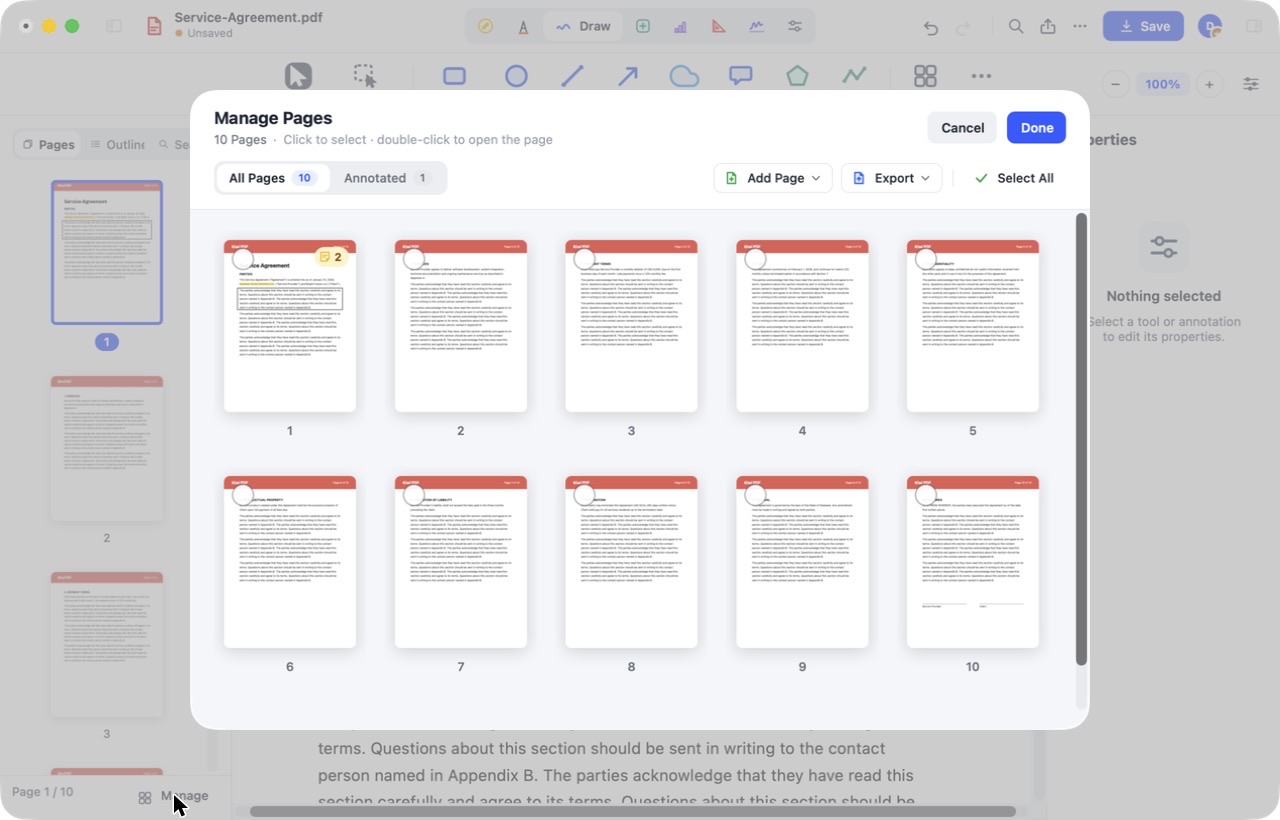
Haz clic en Gestionar en la parte inferior de la barra lateral de páginas.
- Cambia entre Todas las páginas y Anotadas.
- Haz clic en una página para seleccionarla y doble clic para abrirla; arrástrala para reordenar.
- Añadir página, Exportar y Seleccionar todo están arriba a la derecha.
- Haz clic en Listo para aplicar o en Cancelar para descartar.
 1234
La ventana Gestionar páginas
Seleccionar páginas y actuar sobre ellas
Haz clic en una miniatura para seleccionarla. Mantén pulsada ⌘ (Mac) o Ctrl (Windows/Web) y haz clic para añadir más páginas; mantén pulsada Shift para seleccionar un rango. Después gira, elimina, extrae o arrastra para reordenar.
En iPhone, iPad y Android no cambia nada hasta que tocas Listo. Toca para salir sin cambiar el archivo.