Centro de ayuda › Android › Leer PDF
Gestionar páginas
Gira, elimina, reordena, recorta y extrae páginas de cualquier PDF.
Se aplica a Android 8.0 o posterior
El gestor de páginas te permite reorganizar, girar y eliminar páginas sin abrir el editor completo.
Abrir el gestor de páginas
- Abre el PDF y toca el botón Páginas (dos páginas apiladas) a la izquierda de la barra inferior.
- Gestionar páginas muestra cada página como miniatura. Anotadas muestra solo las páginas que tienen anotaciones.
Seleccionar páginas y actuar sobre ellas
- Toca la casilla redonda de la esquina superior izquierda de una miniatura para seleccionar esa página, o toca el botón de seleccionar todo junto a Listo para seleccionar todas las páginas. Al tocar la página en sí, se abre en el editor.
- Las páginas seleccionadas tienen un marco azul y una marca de verificación.
- Usa la barra inferior: Añadir páginas, Girar, Duplicar, Compartir las páginas seleccionadas como un PDF nuevo, o Eliminar las páginas.
- Mantén pulsada una miniatura y arrástrala a una nueva posición para reordenar las páginas.
- Toca Listo para aplicar los cambios o para descartarlos.
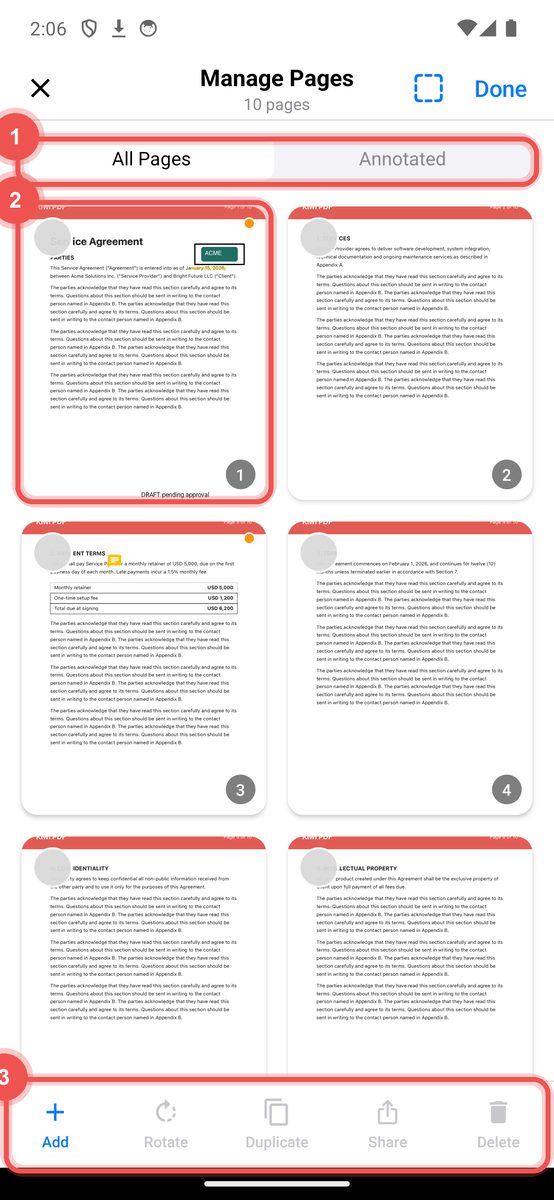
Gestionar páginas con páginas seleccionadas y la barra de acciones
En iPhone, iPad y Android no cambia nada hasta que tocas Listo. Toca para salir sin cambiar el archivo.