सहायता केंद्र › Windows › PDF पढ़ें
PDF में टेक्स्ट खोजें
किसी भी PDF में शब्द और वाक्यांश खोजें, विशेषक चिह्नों (accents) को अनदेखा करने वाली खोज के साथ।
इन पर लागू Windows 10 या बाद का
PDF दस्तावेज़ में कोई भी शब्द या वाक्यांश ढूँढने के लिए खोज सुविधा का उपयोग करें, OCR से संसाधित स्कैन की गई फ़ाइलों में भी।
खोज खोलें
- बाएँ साइडबार में खोज टैब पर क्लिक करें, या ⌘ F (Mac) / Ctrl F (Windows) दबाएँ।
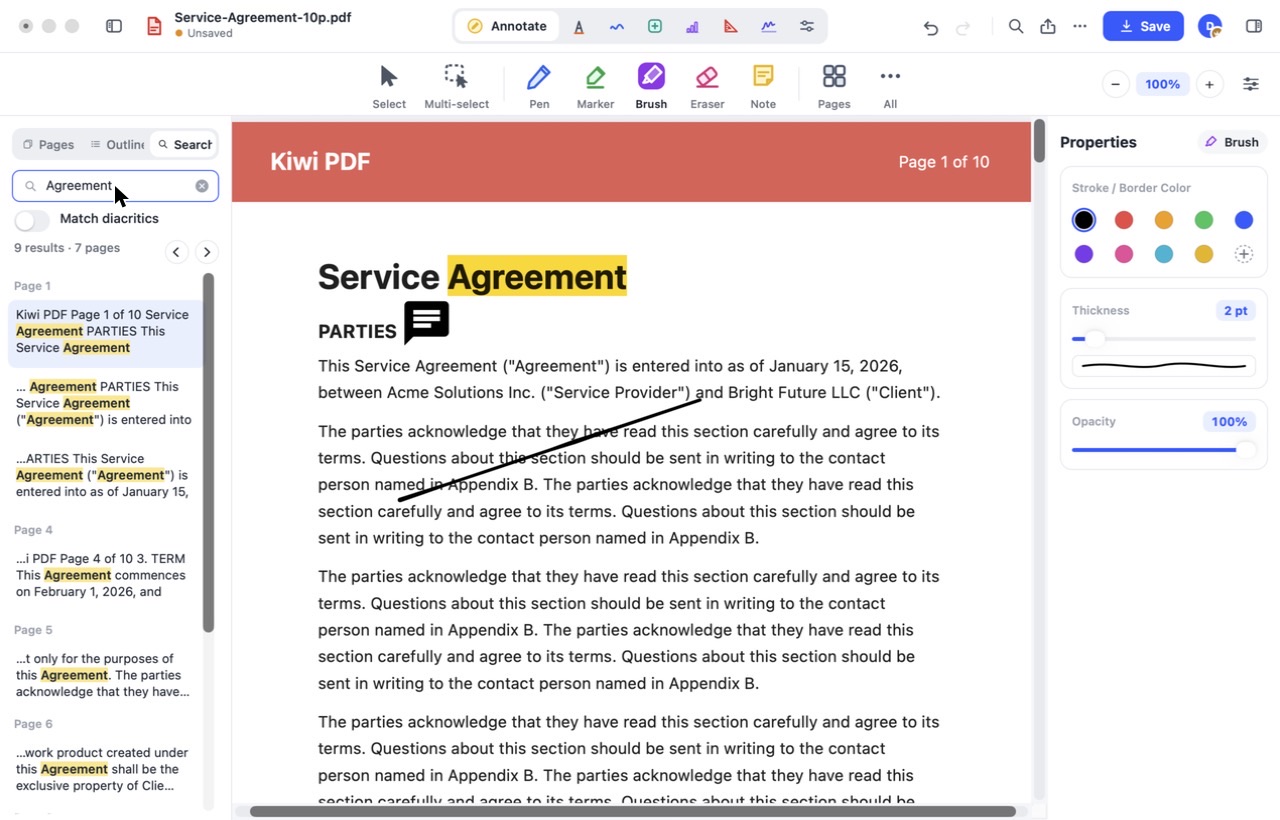
- शब्द या वाक्यांश लिखें। परिणाम तुरंत पेज के अनुसार समूहित होकर दिखते हैं, और पहला मिलान पेज पर हाइलाइट होता है।
- accents का ठीक-ठीक मिलान ज़रूरी करने के लिए विशेषक चिह्न मिलाएँ को चालू/बंद करें।
- परिणामों में एक-एक करके आगे बढ़ने के लिए ◀ ▶ तीरों का उपयोग करें।
 1234
"Agreement" के परिणामों के साथ खोज पैनल
कोई शब्द खोजें
- खोज फ़ील्ड में शब्द या वाक्यांश लिखें।
- परिणाम पेज पर हाइलाइट होते हैं। मेल खाने वाला टेक्स्ट फ़ील्ड के नीचे सूची में दिखता है।
- उस पेज पर जाने और दृश्य को मिलान पर केंद्रित करने के लिए किसी परिणाम को टैप या क्लिक करें।
- परिणामों में एक-एक करके आगे बढ़ने के लिए ▲ और ▼ तीरों का उपयोग करें (या Return / Enter दबाएँ)।
accents को अनदेखा करने वाली खोज
Kiwi PDF accents और विशेषक चिह्नों की परवाह किए बिना टेक्स्ट ढूँढ सकता है। उदाहरण के लिए, resume खोजने पर résumé भी मिल जाता है।
इसे नियंत्रित करने के लिए विशेषक चिह्न मिलाएँ स्विच का उपयोग करें। बंद होने पर (डिफ़ॉल्ट) accents को अनदेखा किया जाता है। accents का ठीक-ठीक मिलान ज़रूरी करने के लिए इसे चालू करें।
सुझाव
- खोज डिफ़ॉल्ट रूप से बड़े-छोटे अक्षरों में फ़र्क नहीं करती — "PDF" और "pdf" एक जैसे परिणाम देते हैं।
- अगर PDF स्कैन किए गए पेजों से बनी है, तो खोज OCR लागू होने के बाद ही काम करती है (देखें स्कैन की गई PDF पर OCR)।
- बहुत बड़ी PDF में पहली खोज पर इंडेक्स बनने में थोड़ा समय लग सकता है।