Central de Ajuda › Windows › Ler PDFs
Buscar texto em um PDF
Encontre palavras e frases em qualquer PDF, com busca que ignora acentos.
Vale para Windows 10 ou posterior
Use a busca para encontrar qualquer palavra ou frase em um documento PDF, inclusive em arquivos digitalizados processados com OCR.
Abrir a busca
- Clique na aba Buscar na barra lateral esquerda ou pressione ⌘ F (Mac) / Ctrl F (Windows).
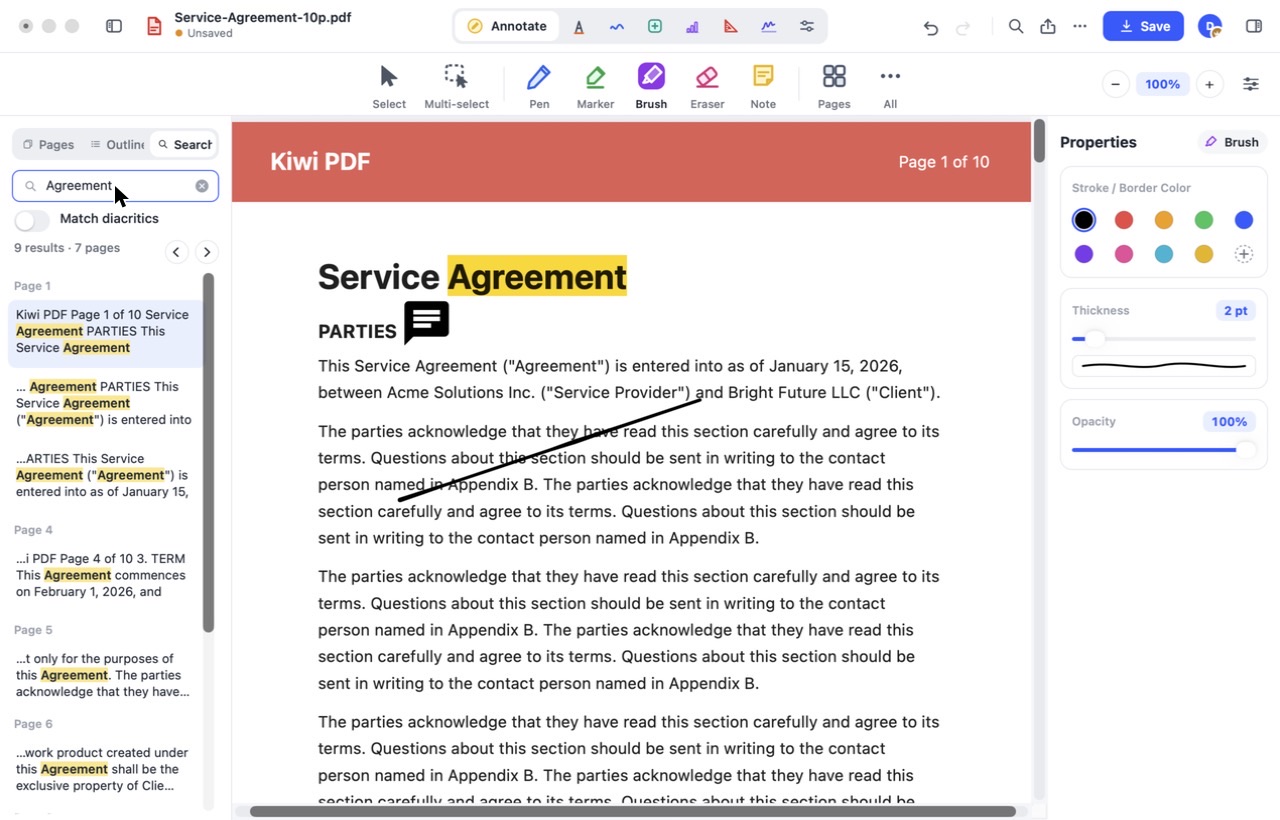
- Digite a palavra ou frase. Os resultados aparecem na hora, agrupados por página, com a primeira correspondência destacada na página.
- Ative Diferenciar acentos para exigir correspondência exata de acentos.
- Use as setas ◀ ▶ para percorrer os resultados.
 1234
O painel de busca com resultados para "Agreement"
Buscar uma palavra
- Digite a palavra ou frase no campo de busca.
- Os resultados ficam destacados na página. O texto correspondente aparece em uma lista abaixo do campo.
- Toque ou clique em um resultado para ir até a página e centralizar a visualização na correspondência.
- Use as setas ▲ e ▼ (ou pressione Return / Enter) para percorrer os resultados um a um.
Busca que ignora acentos
O Kiwi PDF encontra texto independentemente de acentos e sinais diacríticos. Por exemplo, buscar resume também encontra résumé.
Para controlar isso, use a chave Diferenciar acentos. Quando está desativada (padrão), os acentos são ignorados. Ative-a para exigir correspondência exata de acentos.
Dicas
- A busca não diferencia maiúsculas de minúsculas por padrão — "PDF" e "pdf" retornam os mesmos resultados.
- Se o PDF foi criado a partir de páginas digitalizadas, a busca só funciona depois de aplicar o OCR (veja Aplicar OCR a um PDF digitalizado).
- PDFs muito grandes podem levar um momento para serem indexados na primeira busca.