Pusat Bantuan › Android › Membaca PDF
Mode baca dan opsi tampilan
Ganti arah gulir, warna latar halaman, dan tingkat zoom agar nyaman dibaca.
Berlaku untuk Android 8.0 atau lebih baru
Kiwi PDF menyediakan beberapa mode tampilan yang sesuai dengan berbagai kondisi membaca dan jenis dokumen.
Arah gulir
- Buka PDF lalu ketuk tombol Opsi tampilan (tiga penggeser) di tengah bilah bawah.
- Arah gulir — Vertikal menggulir halaman ke atas dan ke bawah; Horizontal membalik halaman ke samping seperti buku.
- Latar — warna halaman putih, sepia, atau gelap agar nyaman dibaca.
- Paskan — Paskan lebar mengisi layar dari tepi ke tepi; Paskan halaman menampilkan seluruh halaman.
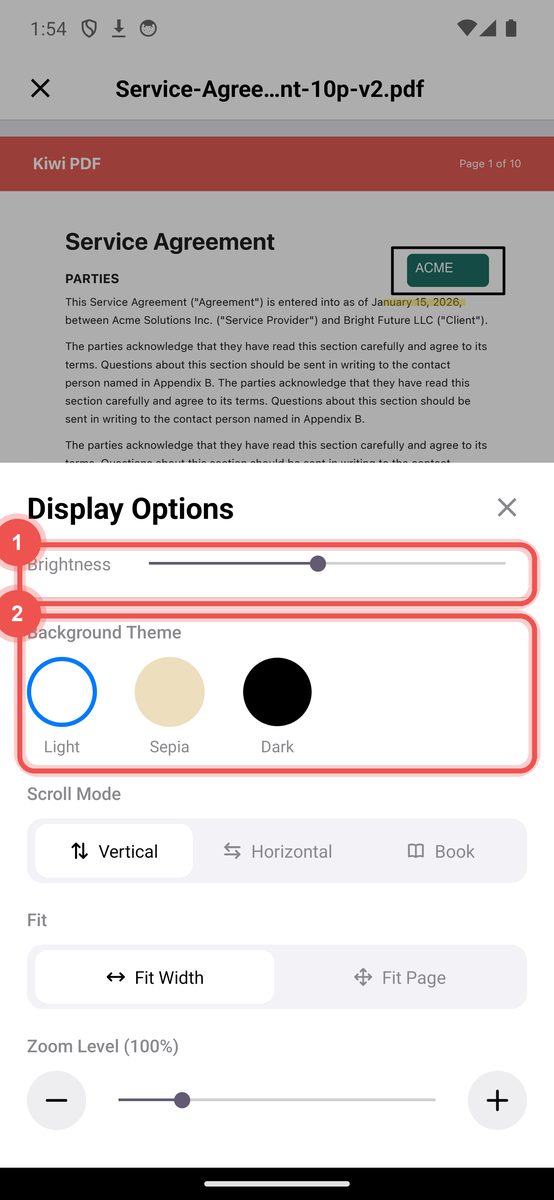
Lembar Opsi tampilan
Warna latar
Pilih salah satu dari tiga lingkaran di bawah Latar di Opsi tampilan: putih, sepia (hangat, lebih nyaman di mata untuk membaca lama), atau gelap (untuk cahaya redup).
Warna latar hanya mengubah tampilan halaman di layar Anda — file PDF itu sendiri tidak berubah.
Zoom
Cubit untuk memperbesar atau memperkecil di mana saja pada halaman. Ketuk dua kali untuk memaskan lebar halaman, lalu ketuk dua kali lagi untuk kembali ke tingkat zoom sebelumnya.
Paskan lebar vs. paskan halaman
- Paskan lebar — halaman mengisi layar dari tepi ke tepi secara horizontal. Ini adalah pengaturan bawaan dan memberikan ukuran teks yang paling mudah dibaca.
- Paskan halaman — seluruh halaman terlihat sekaligus, berguna untuk memeriksa tata letak.