Pusat Bantuan › iPhone & iPad › Membaca PDF
Kelola halaman
Putar, hapus, ubah urutan, pangkas, dan ekstrak halaman dari PDF mana pun.
Berlaku untuk iOS / iPadOS 16 atau lebih baru
Pengelola halaman memungkinkan Anda menata ulang, memutar, dan menghapus halaman tanpa membuka editor lengkap.
Membuka pengelola halaman
- Buka PDF lalu ketuk tombol Halaman (dua halaman bertumpuk) di sisi kiri bilah bawah.
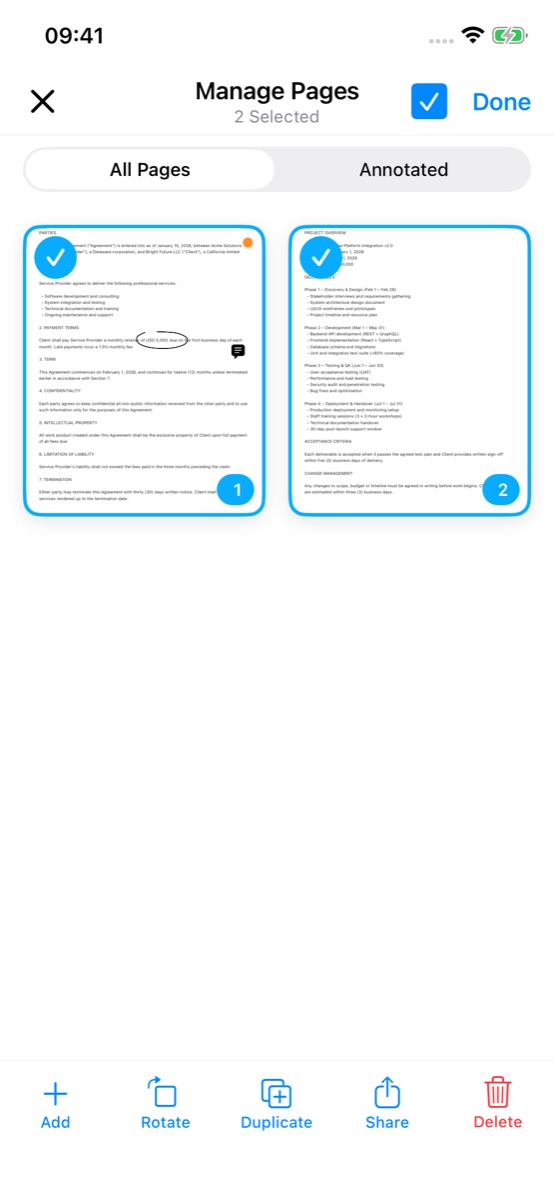
- Kelola halaman menampilkan setiap halaman sebagai gambar kecil. Beranotasi hanya menampilkan halaman yang memiliki anotasi.
Memilih halaman dan menindaklanjutinya
- Ketuk kotak centang bulat di kiri atas gambar kecil untuk memilih halaman tersebut, atau ketuk tombol pilih semua di sebelah Selesai untuk memilih setiap halaman. Mengetuk halamannya sendiri akan membukanya di editor.
- Halaman yang dipilih mendapat bingkai biru dan tanda centang.
- Gunakan bilah di bagian bawah: Tambah halaman, Putar, Duplikat, Bagikan halaman yang dipilih sebagai PDF baru, atau Hapus.
- Tekan dan tahan gambar kecil, lalu seret ke posisi baru untuk mengubah urutan halaman.
- Ketuk Selesai untuk menerapkan perubahan, atau untuk membuangnya.
 1235
Kelola halaman dengan halaman terpilih dan bilah tindakan
Di iPhone, iPad, dan Android tidak ada yang berubah sampai Anda mengetuk Selesai. Ketuk untuk keluar tanpa mengubah file.