Central de Ajuda › iPhone & iPad › Ler PDFs
Gerenciar páginas
Gire, exclua, reordene, recorte e extraia páginas de qualquer PDF.
Vale para iOS / iPadOS 16 ou posterior
O gerenciador de páginas permite reorganizar, girar e excluir páginas sem abrir o editor completo.
Abrir o gerenciador de páginas
- Abra o PDF e toque no botão Páginas (duas páginas empilhadas) à esquerda da barra inferior.
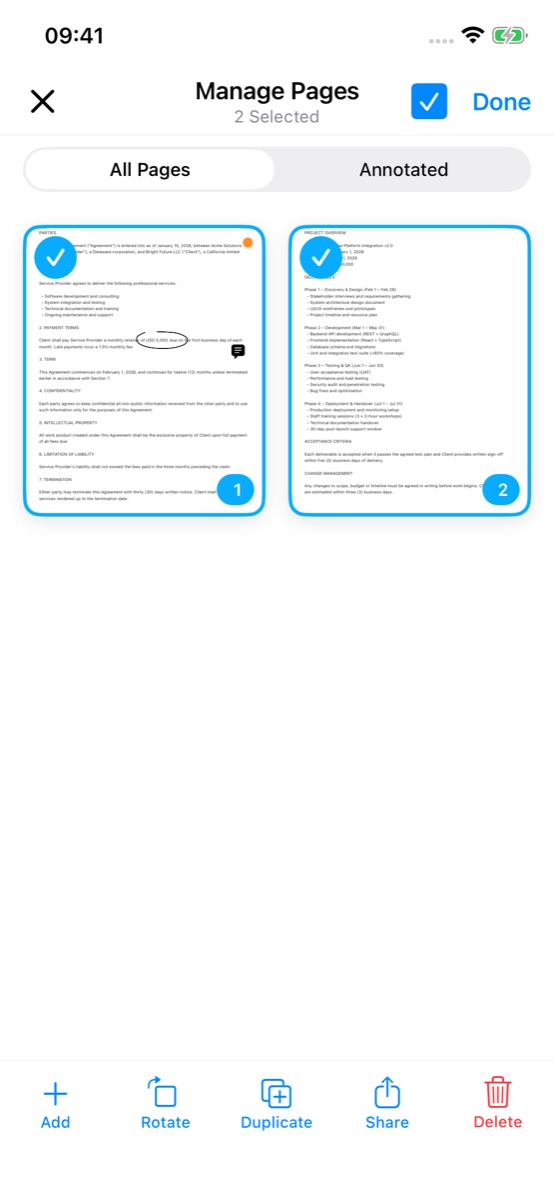
- Gerenciar páginas mostra cada página como miniatura. Anotadas lista apenas as páginas que têm anotações.
Selecionar páginas e agir sobre elas
- Toque na caixa de seleção redonda no canto superior esquerdo de uma miniatura para selecionar essa página, ou toque no botão de selecionar tudo ao lado de Concluído para selecionar todas as páginas. Tocar na própria página a abre no editor.
- As páginas selecionadas ganham uma moldura azul e uma marca de seleção.
- Use a barra na parte de baixo: Adicionar páginas, Girar, Duplicar, Compartilhar as páginas selecionadas como um novo PDF ou Excluir.
- Toque e segure uma miniatura e arraste-a para uma nova posição para reordenar as páginas.
- Toque em Concluído para aplicar as alterações ou em para descartá-las.
 1235
Gerenciar páginas com páginas selecionadas e a barra de ações
No iPhone, iPad e Android, nada muda até você tocar em Concluído. Toque em para sair sem alterar o arquivo.