Pusat Bantuan › iPhone & iPad › Keamanan
Melindungi PDF dengan kata sandi
Tambahkan, ubah, atau hapus kata sandi pada PDF. Buka file yang dilindungi kata sandi.
Berlaku untuk iOS / iPadOS 16 atau lebih baru
Kiwi PDF dapat menambahkan kata sandi AES 256-bit ke PDF mana pun, mengubah kata sandi yang sudah ada, atau menghapusnya sepenuhnya.
Menambahkan kata sandi
- Dengan PDF terbuka, ketuk ••• di bilah atas lalu pilih Lindungi (nomor 4 pada gambar).
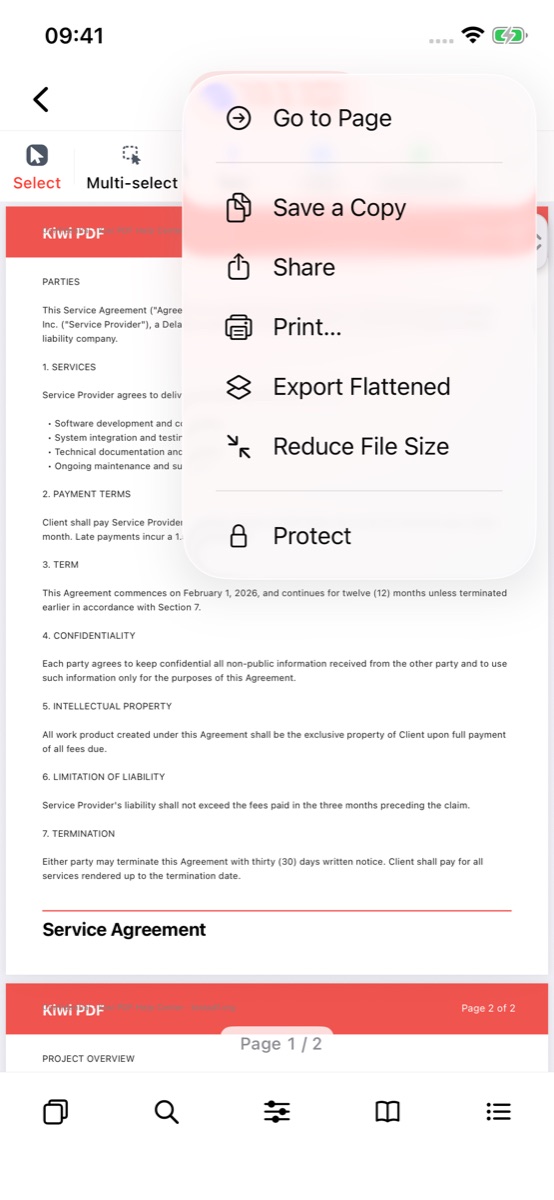 1234
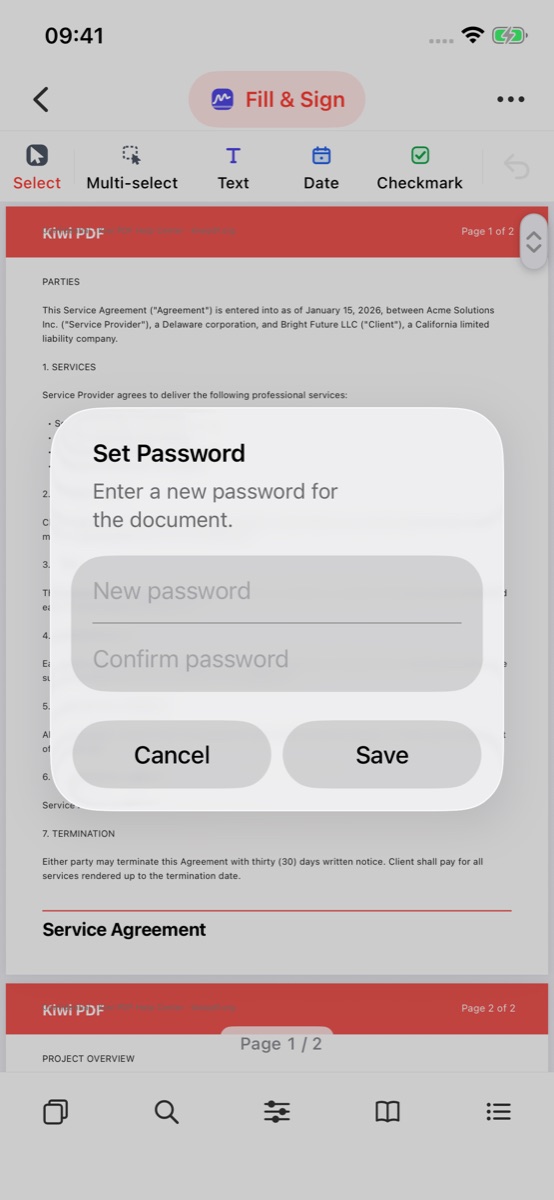
Menu ••• - Di Setel kata sandi, ketik kata sandi baru lalu ketik sekali lagi untuk konfirmasi.
- Ketuk Simpan. PDF langsung disimpan dengan kata sandi yang diterapkan.
 23
Dialog Setel kata sandi
Kata sandi menggunakan enkripsi AES-256. Kata sandi yang terlupa tidak dapat dipulihkan dengan cara apa pun — simpan di tempat yang aman.
Membuka PDF yang dilindungi kata sandi
Saat Anda membuka PDF yang dilindungi, Kiwi PDF meminta kata sandi sebelum menampilkan isinya. Ketik kata sandi lalu ketuk/klik Buka. Dokumen didekripsi secara lokal — kata sandi tidak pernah dikirim ke server.
Mengubah atau menghapus kata sandi
- Buka PDF yang dilindungi dan masukkan kata sandinya saat ini.
- Ketuk ••• lalu pilih Lindungi lagi.
- Untuk mengubah kata sandi, ketik kata sandi baru.
- Untuk menghapus kata sandi, biarkan kolom kata sandi kosong lalu konfirmasi.
Apa yang dilindungi kata sandi
Kata sandi mengenkripsi seluruh file PDF. Siapa pun yang mencoba membuka file di aplikasi PDF mana pun akan membutuhkan kata sandi. Kata sandi tidak mencegah file dibagikan atau diteruskan — kata sandi hanya melindungi isinya agar tidak dapat dibaca tanpa kata sandi.