Central de Ajuda › iPhone & iPad › Segurança
Proteger um PDF com senha
Adicione, altere ou remova a senha de um PDF. Abra arquivos protegidos por senha.
Vale para iOS / iPadOS 16 ou posterior
O Kiwi PDF pode adicionar uma senha AES de 256 bits a qualquer PDF, alterar uma senha existente ou removê-la por completo.
Adicionar uma senha
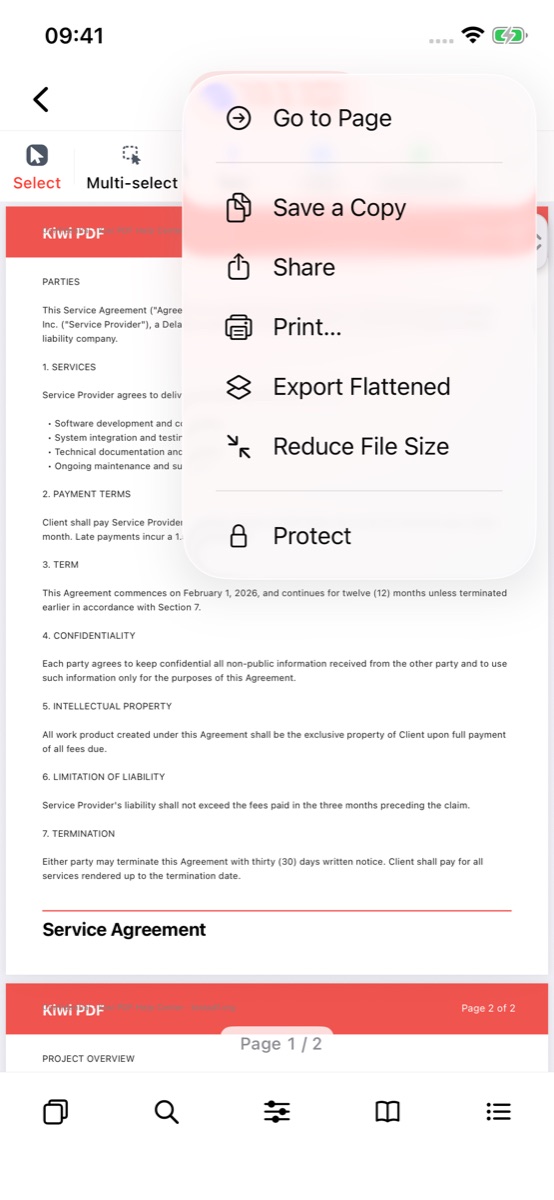
- Com o PDF aberto, toque em ••• na barra superior e escolha Proteger (número 4 na imagem).
 1234
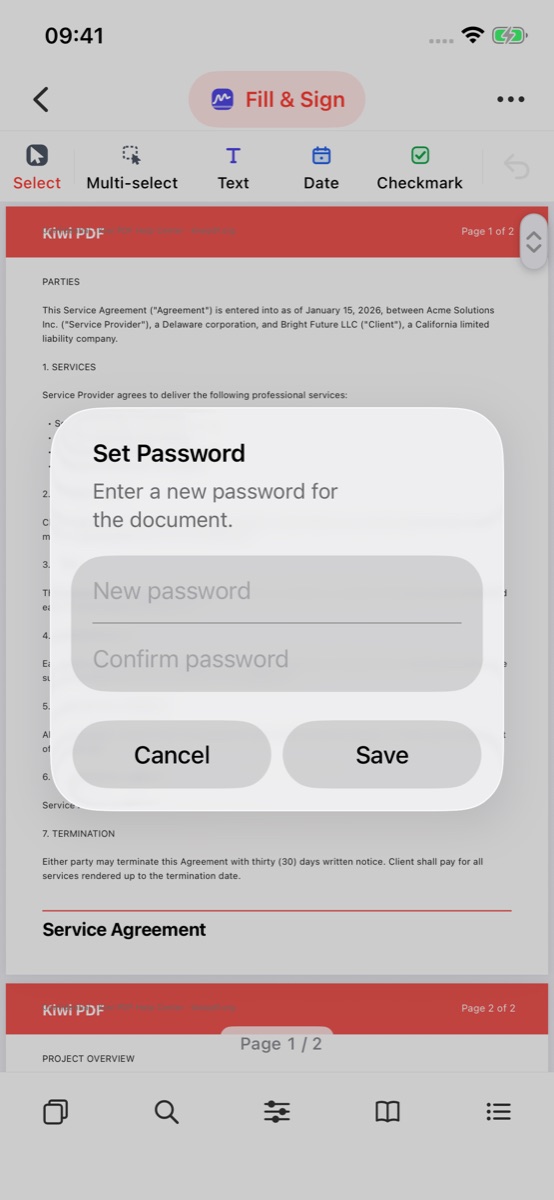
O menu ••• - Em Definir senha, digite a nova senha e digite-a novamente para confirmar.
- Toque em Salvar. O PDF é salvo na hora, já com a senha aplicada.
 23
A caixa Definir senha
A senha usa criptografia AES-256. Não há como recuperar uma senha esquecida — guarde-a em um lugar seguro.
Abrir um PDF protegido por senha
Ao abrir um PDF protegido, o Kiwi PDF pede a senha antes de mostrar o conteúdo. Digite a senha e toque/clique em Abrir. O documento é descriptografado localmente — a senha nunca é enviada a um servidor.
Alterar ou remover uma senha
- Abra o PDF protegido e digite a senha atual.
- Toque em ••• e escolha Proteger novamente.
- Para alterar a senha, digite uma nova.
- Para remover a senha, deixe o campo de senha vazio e confirme.
O que a senha protege
A senha criptografa o arquivo PDF inteiro. Qualquer pessoa que tente abrir o arquivo em qualquer app de PDF vai precisar da senha. Ela não impede que o arquivo seja compartilhado ou encaminhado — apenas protege o conteúdo de ser lido sem a senha.