Pusat Bantuan › Mac › Isi & tanda tangan
Menandatangani PDF
Gambar tanda tangan tulisan tangan Anda, tempatkan di halaman mana pun, dan gunakan lagi nanti.
Berlaku untuk macOS 14 Sonoma atau lebih baru
Tambahkan tanda tangan tulisan tangan Anda ke kontrak, formulir, atau PDF lainnya. Tanda tangan Anda disimpan di perangkat sehingga dapat digunakan lagi lain kali.
Membuka bidang tanda tangan
- Klik grup Isi & tanda tangan di bilah grup alat, lalu pilih Tanda tangan.
Menggambar dan menempatkan tanda tangan
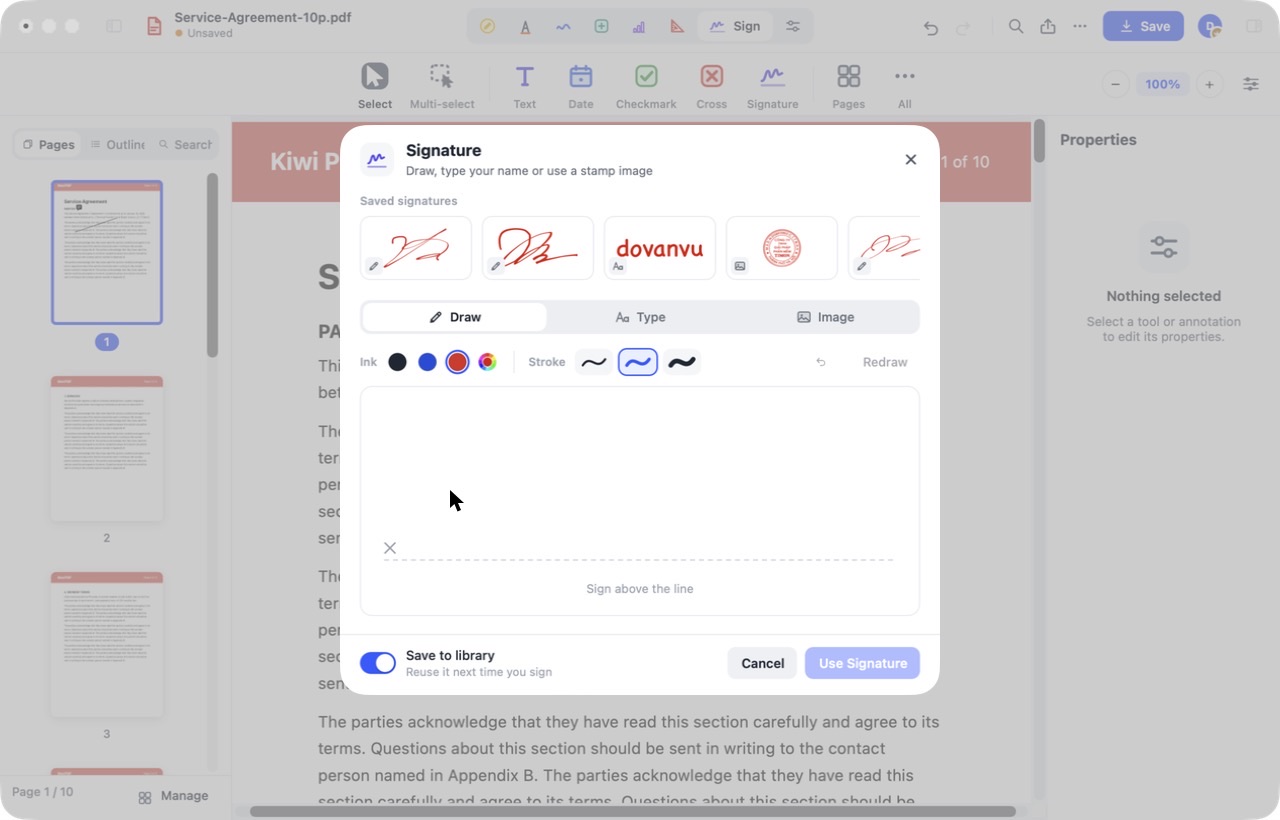
- Di dialog Tanda tangan, tanda tangani di atas garis putus-putus dengan mouse atau trackpad. Pilih warna Tinta (nomor 2) dan ketebalan Goresan (nomor 3).
 1234
Bidang gambar tanda tangan - Klik Gambar ulang untuk memulai dari awal. Jika sudah siap, klik Pakai tanda tangan (nomor 4).
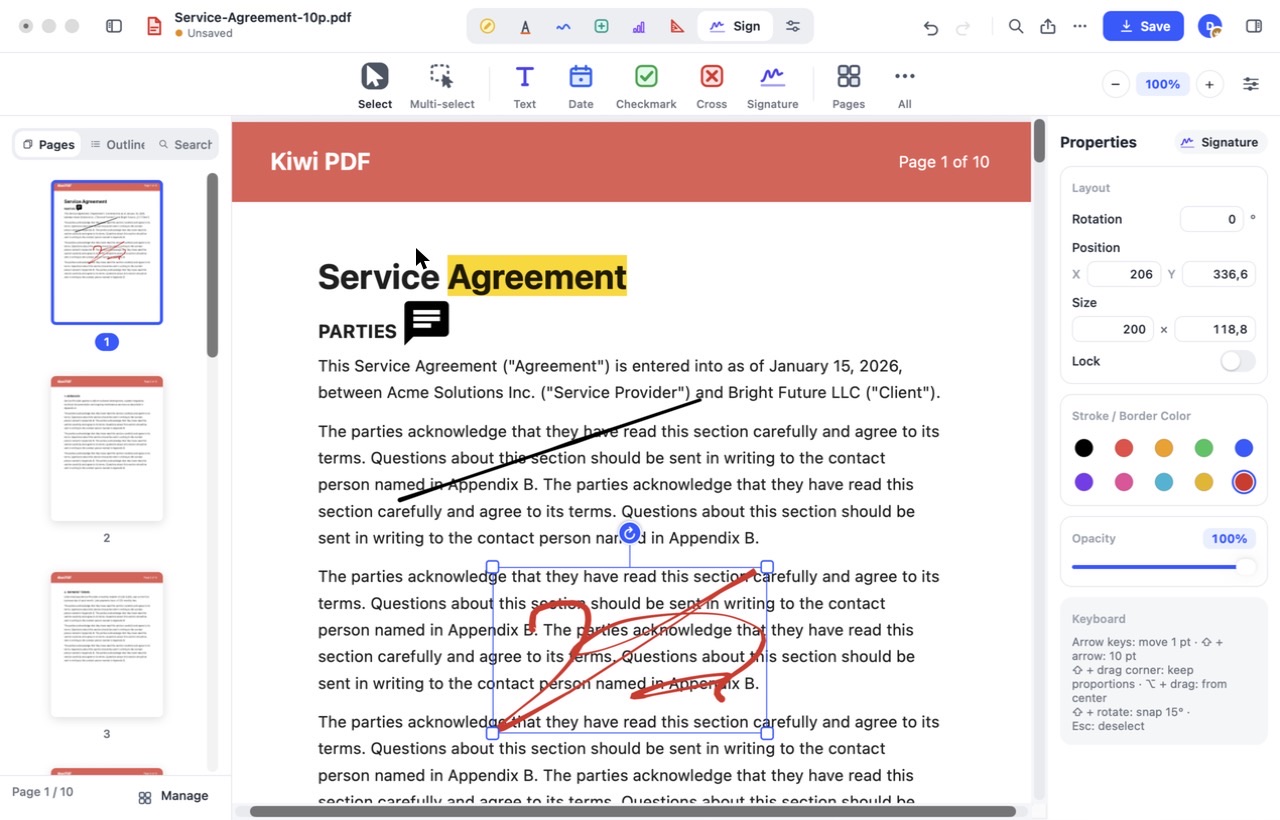
- Tanda tangan ditempatkan di halaman saat ini. Seret ke garis tanda tangan; seret titik pegangan sudut untuk mengubah ukuran, atau tombol bulat untuk memutar. Panel Properti (nomor 2) menampilkan posisi, ukuran, dan rotasi.
 12
Tanda tangan yang sudah ditempatkan dengan titik pegangan pilihan
Tekan ⌘ Z (Mac) atau Ctrl Z untuk mengurungkan.
Menggunakan lagi tanda tangan tersimpan
- Tanda tangan tersimpan muncul di bagian atas dialog Tanda tangan. Klik salah satunya untuk menempatkannya tanpa menggambar ulang.
- Untuk menghapus tanda tangan tersimpan, arahkan kursor ke atasnya lalu klik × kecil.
Tanda tangan Kiwi PDF adalah tanda tangan gambar tulisan tangan. Ini bukan tanda tangan digital berbasis sertifikat.